
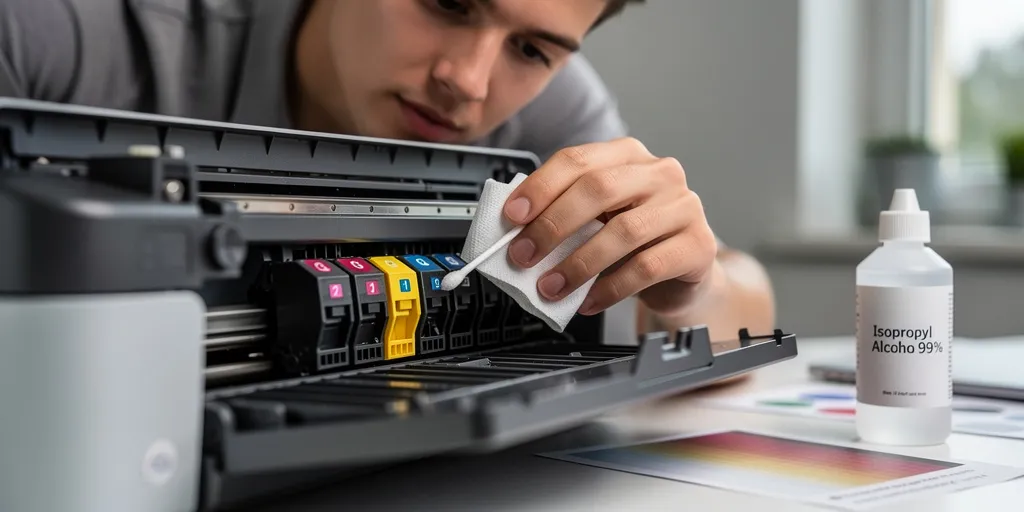
Solution rapide imprimante
- Vérifier le mode : confirmer mode couleur, niveaux d’encre et imprimer une page de test pour isoler le problème.
- Nettoyage têtes : lancer nettoyage automatique jusqu’à trois fois, puis nettoyage manuel avec eau distillée si nécessaire pour rapidement déboucher buses.
- Remplacer cartouche : vérifier reconnaissance et niveaux, réinstaller ou remplacer si défectueuse, puis redémarrer imprimante et refaire test final concluant.
Le bruit de la buse qui crachote provoque une petite colère matinale. La feuille imprimée souvent sort en nuances de gris alors que la couleur semble avoir disparu. Ce signal de panne survient après une longue inactivité ou après un changement de cartouche mal fait. Votre agenda ne doit pas se remplir d’appels au SAV pour si peu parce que la plupart des pannes se règlent par un nettoyage ciblé. Un plan structuré permet de tester et d’intervenir du plus simple au plus intrusif pour restaurer la couleur rapidement.
Le plan de nettoyage en cinq étapes pour restaurer l’impression couleur rapidement
Les recommandations suivent les cinq étapes du plus simple au plus intrusif pour valider le rétablissement de la couleur. Ce parcours impose de vérifier l’effet de chaque étape avant de poursuivre pour éviter des frais inutiles.
- Le point clé : Vérifier le mode impression couleur
- Un point clé : Imprimer une page de test
- Le point clé : Lancer le nettoyage automatique via le menu imprimante
- Ce point clé : Nettoyage manuel complet des têtes
- Votre point clé : Remplacer la cartouche si défectueuse
Le contrôle rapide des paramètres imprimante cartouches et mode d’impression
La vérification commence sur l’ordinateur et sur le panneau de l’imprimante pour confirmer le mode d’impression et les niveaux d’encre. Ce contrôle exclut immédiatement le mode brouillon ou niveaux de gris qui masque la couleur et consomme peu d’encre.
Le pilote confirme que les cartouches sont reconnues et que les niveaux ne sont pas signalés vides pour éviter un remplacement inutile. Un bon réflexe consiste à imprimer une page de test depuis Windows ou macOS pour voir si le problème vient du pilote ou du matériel.
Le nettoyage automatique puis manuel des têtes d’impression et vérification des buses
Le nettoyage automatique doit être lancé au maximum trois fois pour économiser l’encre et pour éviter d’empirer une tête partiellement bouchée. Ce principe limite le gaspillage et mesure l’effet réel du nettoyage logiciel sur le nozzle check.
La méthode manuelle s’applique lorsque le nettoyage automatique échoue et nécessite un chiffon non pelucheux et eau distillée pour nettoyage têtes. Le nettoyage manuel se pratique avec des gants et des compresses humides sans frotter fort pour préserver la mécanique.
| Étape | Durée estimée | Outils requis | Validation |
|---|---|---|---|
| Vérifier paramètres et imprimer page de test | 2–5 minutes | Accès PC ou panneau imprimante | Page de test couleur correcte |
| Lancer nettoyage automatique des têtes | 5–15 minutes | Menu imprimante ou utilitaire | Amélioration du nozzle check |
| Nettoyage manuel des têtes si nécessaire | 10–30 minutes | Chiffon, gants, eau distillée | Résolution des stries et couleurs correctes |
| Vérifier cartouches et réinstaller | 5–10 minutes | Nouvelle cartouche si besoin | Cartouche reconnue et niveaux cohérents |
| Redémarrage imprimante et pilote puis test final | 3–7 minutes | Ordinateur et câble/réseau | Impression couleur stable |
Les petites vérificat
ions évitent souvent une intervention longue et coûteuse. Ce que personne ne le dit souvent c’est que la cartouche mal enclenchée est responsable d’un nombre étonnant de pannes couleur.
Le diagnostic avancé et solutions selon les marques modèles pilotes et connexion
Les tests avancés passent par la mise à jour du pilote et par l’usage des utilitaires officiels pour isoler le problème logiciel du problème matériel. Ce diagnostic évite de remplacer une pièce quand une simple réinitialisation logicielle suffit.
- Le point clé : Vérifier la mise à jour du pilote et utilitaire officiel constructeur HP Smart
- Un point clé : Tester l’imprimante en USB direct pour éliminer un problème réseau
- Le point clé : Réaliser un alignement des têtes et réinitialisation du compteur d’encre logiciel
- Ce point clé : Déterminer les signes de panne matérielle avant contact SAV
Le guide concis pour tests de validation page de test nozzle check pilotes et connexion
La page de test et le nozzle check ou test buses se lancent depuis le panneau local ou depuis le pilote sur Windows et macOCe test montre immédiatement si les buses sont partiellement obstruées ou si la perte de couleur est globale.
Le test via USB puis via application constructeur permet d’isoler réseau et spooler comme coupables potentiels. Le passage par ces étapes simplifie la décision entre remplacement de cartouche et intervention SAV.
Le tableau décisionnel pour choisir remplacement cartouche ou contacter le SAV
La décision repose sur des critères mesurables : âge de la tête le coût de la pièce et la répétition des nettoyages inefficaces. Ce tableau aide à choisir entre tenter un remplacement ou préparer un dossier pour le SAV.
| Marque | Action recommandée | Cas fréquent | Ressource utile |
|---|---|---|---|
| HP | Mise à jour HP Smart nettoyage automatique puis réinstallation cartouches | Mode éco activé ou cartouche mal enclenchée | Site support HP et outil HP Print and Scan Doctor |
| Canon | Utilitaire de nettoyage Canon et réinitialisation niveaux d’encre pour MEGATANK | Buses partiellement bouchées après inactivité | Manuel service Canon et forum utilisateurs |
| Epson | Nettoyage automatique intensif et vérification têtes scellées | Têtes collées ou message d’erreur d’encre | Service Epson et tutoriels vidéo |
Les liens vers des modèles aident à aller plus vite pour les procédures spécifiques. Ce lien pointe vers ENVY 4520 et ENVY 5540 et Canon MEGATANK pour accès direct aux guides.
Votre dernier recours reste le SAV quand les têtes sont endommagées ou quand le coût de réparation dépasse la valeur de l’imprimante. On propose une checklist PDF imprimable pour garder ces étapes sous la main et une courte vidéo tutorielle si besoin.


