
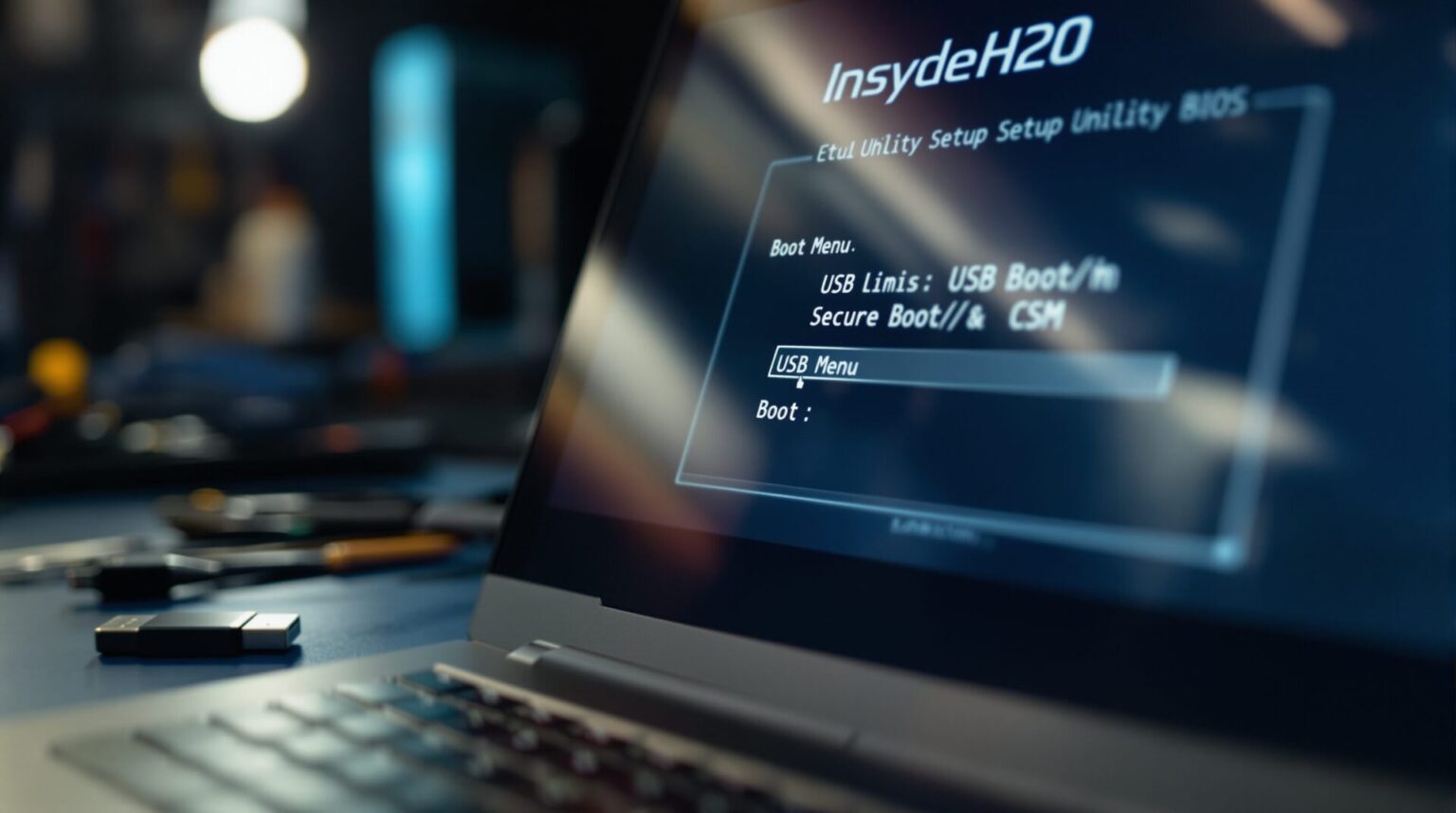
Démarrage usb rapide
- Touches BIOS : utiliser F2 puis F9 ou la touche boot constructeur pour ajouter la clé USB en tête immédiatement.
- Secure Boot : désactiver temporairement ou vérifier le format UEFI de la clé évite le blocage et permet d’amorcer rapidement.
- Sauvegarde précautions : noter paramètres BIOS, vérifier BitLocker, batterie branchée et sauvegarder la config pour restaurer si nécessaire avant manipulation.
Le disque refuse de démarrer et un écran InsydeH2O Setup Utility s’affiche. Vous avez branché une clé USB bootable et l’ordinateur retourne au BIOOn sent la frustration quand les touches semblent ne rien faire. Ce que personne ne vous dit souvent est que Secure Boot bloque parfois la clé. Votre ticket d’entrée pour réparer commence par connaître les bonnes touches et les précautions.
Le résumé d’action immédiate pour démarrer sur une clé USB depuis InsydeH2O.
Le chemin le plus rapide passe par F2 puis F9. Vous désactivez Secure Boot si la clé n’est pas reconnue. On ajoute ensuite une boot option pointant vers la clé USCe que vous sauvegardez avant de quitter est la configuration originale. Le F2 ouvre le BIOS immédiatement.
Le diagnostic rapide des symptômes indiquant que le PC reste dans InsydeH2O Setup Utility.
Vous observez plusieurs signes qui indiquent l’absence de périphérique bootable. On repère l’absence du disque dans la liste et un message explicite. Ce qui bloque peut être un mot de passe firmware ou Secure Boot actif. Le dépannage rapide consiste à vérifier la clé USB sur un autre PC et la formater au format UEFI si nécessaire. Le Secure Boot bloque les USB.
Le tableau des touches par constructeur pour entrer dans le BIOS et menu de démarrage.
Vous gagnez du temps en connaissant la touche dédiée par constructeur. On évite les redémarrages inutiles en testant la combinaison correcte dès l’allumage. Ce qui suit liste les touches les plus communes et la séquence spéciale éventuelle. Le tableau ci-dessous résume les références pratiques.
| Constructeur | Touche BIOS | Touche Boot | Séquence spéciale |
|---|---|---|---|
| Acer | F2 | F12 ou Esc | Fn + Tab sur certains modèles pour options avancées |
| HP | Esc puis F10 | Esc puis F9 | Maintenir Esc à l’allumage pour menu de démarrage |
| Dell | F2 | F12 | Fn lock parfois activé sur claviers portables |
Vous suivez la séquence courte avant d’ouvrir le guide détaillé si le temps vous presse. On recommande de tester les touches listées puis de revenir pour la procédure complète. Ce qui évite des interventions risquées est de vérifier l’état de la batterie et le verrouillage BitLocker avant toute manipulation. Le paragraphe suivant propose une checklist rapide utile.
- Le PC branché sur secteur et batterie suffisante.
- Vous testez la clé USB sur un autre PC pour valider la bootabilité.
- La compatibilité UEFI versus Legacy est connue pour votre OS.
- Vous sauvegardez les paramètres BIOS actuels pour restauration rapide.
- Le mot de passe firmware est identifié ou neutralisé si possible.
Le guide pas à pas pour changer l’ordre de démarrage et ajouter une option USB dans InsydeH2O.
Vous commencez par entrer dans le BIOS avec F2 ou la touche constructeur. On charge les valeurs par défaut avec F9 si le BIOS est bloqué ou incohérent. Ce que vous faites ensuite est d’aller dans l’onglet Boot ou Security selon le firmware. Le changement d’ordre se réalise en ajoutant une boot option pointant vers la partition EFI de la clé puis en plaçant cette option en tête. Vous placez la clé en tête.
La procédure sécurisée pour désactiver Secure Boot et activer le démarrage USB sur UEFI.
Vous localisez Secure Boot dans l’onglet Security ou Boot selon le modèle. On désactive Secure Boot temporairement en conservant les certificats si possible. Ce que vous cherchez aussi est l’option Legacy ou CSM si l’ancienne installation le demande. Le redémarrage vers la clé doit se tester immédiatement après sauvegarde des paramètres.
Le tableau récapitulatif des étapes critiques et précautions à suivre avant toute modification du BIOS.
Vous notez chaque paramètre modifié pour pouvoir revenir en arrière. On vérifie la présence d’un chiffrement BitLocker et la clé de récupération avant de toucher au Boot. Ce que vous faites aussi est de placer le PC sur secteur pour éviter toute coupure lors d’un flash ou d’une modification. Le tableau ci-dessous synthétise les étapes critiques.
| Étape | Action | Précaution |
|---|---|---|
| Entrer dans le BIOS | Appuyer sur F2 ou équivalent au démarrage | Redémarrer plusieurs fois si la fenêtre est courte |
| Modifier l’ordre de boot | Ajouter une boot option pointant vers la clé USB | Vérifier que la clé est en format UEFI si Secure Boot actif |
| Sauvegarder et redémarrer | Save and Exit puis choisir la clé USB dans le menu | Conserver copie des paramètres d’origine pour restauration |
Le déverrouillage des options avancées et méthodes pour accéder aux menus cachés d’InsydeH2O.
Vous tentez Fn+Tab ou la combinaison triple press quand l’Advanced est masqué. On documente les variantes selon Acer HP Dell pour éviter les manipulations hasardeuses. Ce que personne ne devrait faire sans précaution est flasher un firmware non officiel. Le rappel évident est que chaque modèle dispose de procédures spécifiques et de ressources constructeurs à consulter.
Le signalement des méthodes Fn Tab et autres séquences spéciales selon le modèle.
Vous testez Fn+Tab triple press sur les modèles Acer connus pour débloquer Advanced. On essaie aussi F2+F10 sur certains modèles après avoir lu le manuel. Ce qui change selon les claviers portables est la présence d’un Fn lock activé qui inverse les touches. Le recours au support constructeur est conseillé si rien ne fonctionne.
Le risque et les alertes liées au mot de passe firmware et au bricking du BIOS.
Vous considérez qu’un mot de passe firmware peut empêcher toute modification sensible. On évite les outils non officiels et les procédures risquées qui promettent une suppression facile du mot de passe. Ce que vous faites en priorité est contacter le support constructeur si la solution matérielle est nécessaire.
Le volet mise à jour du BIOS InsydeH2O et méthodes sûres de restauration en cas d’échec.
Vous privilégiez l’utilitaire officiel fourni par le constructeur pour flasher le BIOOn vérifie l’ID du modèle la version et le checksum avant de lancer toute opération. Ce que vous préparez aussi est une image de secours et une clé USB de recovery identifiée. Le recours à un programmateur EEPROM reste une option de dernier recours avec assistance technique. Le flash officiel évite des erreurs.
Le comparatif des méthodes de mise à jour officielles et outils non officiels pour InsydeH2O.
Vous privilégiez l’outil constructeur pour limiter les risques et garantir la compatibilité. On évite UEFIToolNEA sauf pour des audits très ciblés et réalisés par des spécialistes. Ce que vous vérifiez systématiquement est la correspondance de l’ID matériel avant toute écriture. Le support constructeur peut fournir la procédure de récupération si le flash échoue.
Le protocole de sauvegarde et restitution en cas d’échec de mise à jour du BIOS.
Vous créez une image de BIOS backup si l’outil le permet. On prépare une clé USB recovery et documente les étapes de restauration constructeur. Ce que vous faites aussi est noter les contacts support pour un envoi en SAV si nécessaire. Le recours à un atelier spécialisé reste la solution la plus sûre quand le PC ne redémarre plus.
Les ressources pratiques FAQ et checklist téléchargeable pour un dépannage rapide et sécurisé.
Vous trouverez une FAQ ciblée et une checklist imprimable pour suivre les étapes pas à pas. On propose des vidéos courtes et longues selon votre besoin visuel. Ce que vous emportez de cette page est une méthode simple et reproductible pour sortir d’InsydeH2Le dernier conseil pratique est de garder la checklist proche du PC pendant les manipulations. Votre checklist sauve des heures.
Vous gardez en tête que chaque PC a ses singularités et que le fabricant reste la source la plus sûre. On vous invite à poser une question précise si vous bloquez sur un modèle donné. Ce type de dépannage récompense la patience et la méthode plus que l’affolement.


