
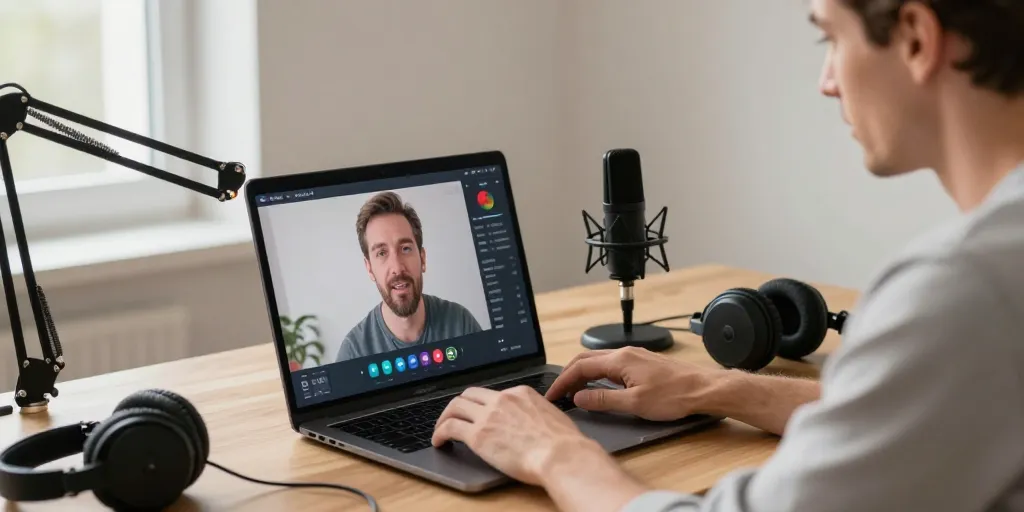
Capture sans faille
- Utiliser micro externe : privilégier USB ou casque de qualité et ajuster les niveaux pour éviter réverbérations et bruits ambiants indésirables.
- Préparer la capture : choisir plein écran ou portion, définir dossier de sauvegarde et tester avant d’enregistrer pour éviter erreurs.
- Vérifier permissions : activer Sécurité et confidentialité, installer BlackHole ou OBS si nécessaire, relancer l’app et contrôler espace disque.
Le matin vous préparez une démo client et la capture sonne creuse quand vous la lancez. Vous Utilisez la barre de capture native pour éviter des installations superflues. Ce micro interne capte souvent des réverbérations et des bruits ambiants. Une solution pratique consiste à privilégier un périphérique externe USB ou casque de qualité et à ajuster les niveaux. La suite explique comment paramétrer l’enregistrement pour obtenir un son propre et partageable.
Le démarrage rapide avec Cmd+Maj+5 pour lancer l’enregistrement d’écran sur Mac.
Le raccourci Commande+Maj+5 ouvre immédiatement la barre de capture native et évite l’installation d’applications tierces. Vous choisissez plein écran ou une portion puis vous ouvrez Options pour sélectionner le micro et démarrer rapidement. Ce menu permet aussi de définir le dossier de sauvegarde le minuteur et le microphone avant l’enregistrement. Votre système doit autoriser l’enregistrement d’écran dans Sécurité et confidentialité avant la première utilisation.
Une capture sans application tierce se planifie en amont pour éviter des erreurs. Des options comme le dossier de sortie et le minuteur simplifient le flux de travail. Ce point clé montre pourquoi tester avant d’appuyer sur Enregistrer. La checklist suivante réunit les contrôles rapides à faire avant l’enregistrement.
- Le raccourci Cmd+Maj+5 pour lancer rapidement
- La sélection Plein écran ou Portion personnalisée
- Une vérification Préférences Système Sécurité et confidentialité
- Des tests audio micro externe et interne
- Votre dossier de sauvegarde défini avant l’enregistrement
Le choix de l’option d’enregistrement plein écran ou d’une portion personnalisée pour capture précise.
Le plein écran s’impose pour des présentations ou des tutoriels complets. Vous réduisez la charge de post production en choisissant la portion quand l’attention doit rester focalisée et Limiter la post production dès l’enregistrement aide à gagner du temps. Ce test rapide en aperçu évite les fenêtres indésirables pendant l’enregistrement. Votre résultat garde ainsi une résolution optimale sans recadrage.
La sélection du microphone et des options audio dans la barre de capture pour un son clair.
La sélection du micro change tout pour la clarté vocale. Vous préférez un micro externe microphones USB ou casques de qualité pour une voix nette. Ce choix réduit les bruits et améliore la balance avec l’audio système. Votre configuration inclut souvent un driver virtuel pour capturer le son interne si nécessaire.
| Option | Avantage | Inconvénient | Quand l’utiliser |
|---|---|---|---|
| Plein écran | Simple, capture tout le bureau | Montage parfois nécessaire | Présentations, tutoriels complets |
| Portion personnalisée | Fichier plus léger, focus ciblé | Peut manquer des fenêtres contextuelles | Démonstrations d’app ou UI |
| QuickTime nouvel enregistrement | Contrôle basique, compatible macOS | Pas d’audio système sans driver | Enregistrements rapides sans montage |
La capture de base et le paramétrage du micro posent la base pour améliorer l’audio. Le pas suivant consiste à configurer l’audio système avec des drivers virtuels ou OBS selon les besoins. Une optimisation réduit les artefacts et les pertes de volume lors de la lecture. Votre dépannage commence par les permissions et le contrôle d’espace disque et Vérifiez les permissions avant d’enregistrer évite la plupart des erreurs.
Le guide pour obtenir un son clair et résoudre les problèmes fréquents d’enregistrement sur macOS.
Le son clair commence par un micro propre et des niveaux bien réglés. Vous installez un driver virtuel BlackHole ou Loopback pour router quand l’audio système est requis. Ce choix s’impose pour capturer musique et sons d’application sans perte. Une checklist évite d’oublier les permissions les niveaux micro et l’espace disque.
La capture de l’audio système avec drivers virtuels et alternatives sans installation pour capturer le son interne.
La capture de l’audio interne nécessite un driver virtuel pour mixer micro et sortie. Vous choisissez BlackHole pour une solution gratuite ou Loopback pour une interface plus riche. Ce réglage devient fiable quand BlackHole route l’audio système vers l’enregistreur et que les sorties sont correctement configurées. Votre alternative reste OBS si vous préférez mixer sans driver et gérer overlays.
Les vérifications de permissions et dépannage pour corriger l’absence de son ou captures bloquées.
Les permissions sont souvent la cause d’un enregistrement sans son. Vous vérifiez Sécurité et confidentialité Microphone Enregistrement quand rien ne s’enregistre puis vous relancez l’application. Ce redémarrage d’application et parfois du Mac corrige la plupart des autorisations bloquées. La vérification d’espace disque et la fermeture d’applications gourmandes réduisent les saccades.
| Symptôme | Cause probable | Solution rapide |
|---|---|---|
| Pas de son enregistré | Autorisation micro/écran non donnée | Activer dans Sécurité et confidentialité puis relancer l’app |
| Audio système absent | Pas de driver virtuel installé | Installer BlackHole ou utiliser OBS et configurer la sortie audio |
| Vidéo saccadée | Charge CPU ou espace disque insuffisant | Fermer applications lourdes, libérer disque, réduire qualité |
Le partage demande un export propre et des métadonnées claires. Vous pouvez ajouter une webcam en overlay pour humaniser la vidéo. Ce réglage final améliore l’engagement des destinataires. Votre dernier geste doit être d’Exportez en MP4 ou MOV et de vérifier le rendu sur un autre appareil.
Une habitude simple transforme vos captures d’écran en vidéos professionnelles. Vous gardez une routine rapide : vérifier micro permissions drivers et espace disque. La question reste si vous voulez une checklist téléchargeable pour réutiliser la méthode et gagner en constance.


