
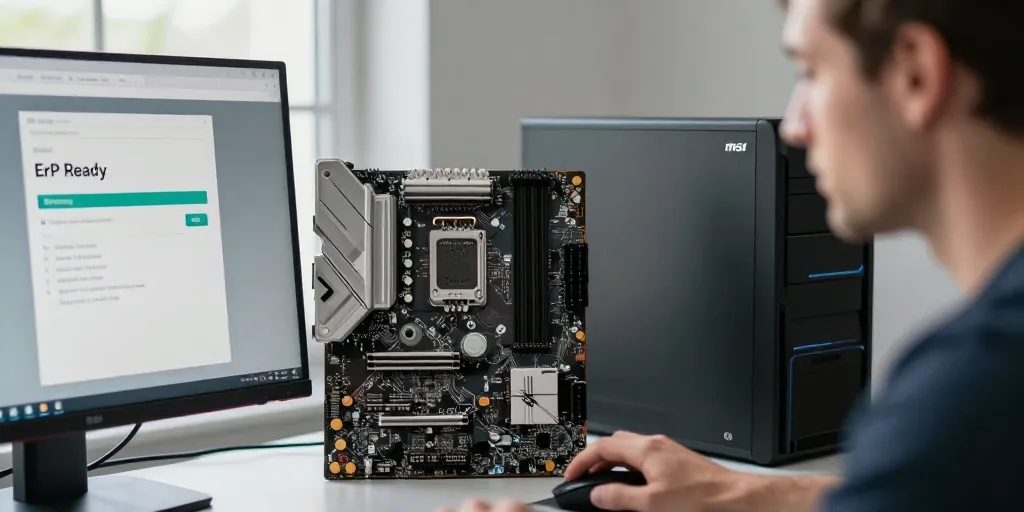
La norme ErP vise à réduire la consommation électrique d’un système éteint pour respecter des seuils réglementaires (souvent sous 1 W en S5). Sur les cartes mères MSI, l’option ErP Ready du BIOS coupe ou réduit certaines alimentations auxiliaires afin d’abaisser la consommation en veille complète. Ce choix a des conséquences pratiques : certaines fonctions comme le réveil réseau ou l’alimentation USB à l’arrêt peuvent être désactivées. Cet article détaille le fonctionnement, propose une méthode de mesure, présente des exemples de résultats et donne des recommandations pratiques selon les usages.
Qu’est ce que ErP et comment ça agit sur une carte mère MSI ?
La fonction ErP Ready modifie l’alimentation secondaire fournie par l’alimentation et la carte mère en S5. Concrètement, le 5 V standby et d’autres rails peuvent être limités ou coupés pour réduire la consommation. Les contrôleurs réseau (pour Wake on LAN), les contrôleurs de ports USB et certains circuits d’éclairage RGB reposent souvent sur ces rails. Quand ErP est activé, ces périphériques perdent parfois leur capacité à rester alimentés en état de veille.
Effets observés et implications
Les effets les plus courants observés sur les cartes MSI sont :
- Wake on LAN (WoL) désactivé ou non fonctionnel en S5.
- Alimentation USB en S5 coupée : plus de charge des appareils ou d’alimentation de périphériques USB quand le PC est arrêté.
- LEDs RGB et certains contrôleurs d’éclairage éteints en S5, ce qui peut être souhaitable pour un HTPC mais gênant pour un poste esthétique.
- Parfois, des options BIOS connexes restent disponibles (Restore on AC, Wake on USB) mais leur effet peut être limité par la coupure des rails.
Mesurer la consommation en S5 : méthode pratique
Pour quantifier l’impact réel sur votre machine, mesurez la consommation avant et après activation d’ErP :
- Équipez-vous d’un wattmètre fiable et connectez-le entre la prise murale et l’alimentation du PC.
- Notez la version du BIOS, la liste des périphériques USB connectés, et si la machine a carte réseau active ou d’autres cartes additionnelles.
- Démarrez le PC, éteignez-le complètement (S5) et lisez la valeur sur le wattmètre. Répétez la mesure plusieurs fois pour stabilité.
- Activez ErP dans le BIOS, redémarrez et refaites les mêmes mesures en conditions identiques.
- Testez WoL et la charge USB après activation pour vérifier les fonctionnalités perdues.
Exemples de valeurs mesurées
Les mesures varient selon le modèle de carte mère, la version du BIOS et les périphériques. Voici des valeurs représentatives observées sur différents modèles MSI :
| Modèle MSI | S5 sans ErP (W) | S5 avec ErP (W) |
|---|---|---|
| Z690 | 2,4 | 0,6 |
| Z790 | 2,0 | 0,7 |
| B550 | 1,8 | 0,5 |
| B450 | 1,9 | 0,6 |
Ces chiffres montrent une réduction typique de l’ordre de 1 à 2 W, parfois plus selon les périphériques qui consomment en veille. Pour un poste unique, l’économie annuelle est faible mais pour un parc d’ordinateurs ou un usage écologique strict, c’est pertinent.
Recommandations selon l’usage
Choisir d’activer ErP dépend principalement des besoins en réveil à distance et en alimentation USB :
- Si vous utilisez régulièrement Wake on LAN (accès à distance, administration), laissez ErP désactivé.
- Pour un HTPC, un PC multimédia ou un poste qui n’a pas besoin de charge USB à l’arrêt, activez ErP pour réduire consommation et éteindre LEDs.
- Pour un poste de jeu avec périphériques RGB et charge USB permanente, conservez ErP désactivé afin de garder ces fonctions.
- Si vous gérez un parc d’ordinateurs et que la consommation idle significative se cumule, activez ErP après validation des impacts sur la gestion à distance.
Procédure sûre pour activer ou désactiver ErP dans l’UEFI MSI
- Sauvegardez vos paramètres BIOS actuels et notez la version du BIOExportez la configuration si l’UEFI le permet.
- Redémarrez et entrez dans l’UEFI/BIOCherchez ErP Ready sous Settings ou Advanced, souvent dans la section Power Management.
- Activez ou désactivez l’option selon votre choix, puis sauvegardez et quittez.
- Après redémarrage, testez Wake on LAN, le comportement des ports USB en S5 et l’état des LEDs pour vérifier l’impact réel.
- Si un périphérique critique cesse de fonctionner, revenez en arrière ou mettez à jour le BIOS pour vérifier si une révision corrige un comportement indésirable.
L’activation d’ErP sur une carte mère MSI est une option simple pour réduire la consommation en veille mais avec des compromis clairs : perte possible de WoL, coupure de l’alimentation USB et extinction d’éclairages. La meilleure pratique consiste à mesurer la consommation sur votre configuration, documenter la version du BIOS et tester les fonctions critiques après modification. En fonction de vos priorités entre économie d’énergie et disponibilité des fonctions wake, choisissez l’option adaptée et conservez une méthode de restauration si nécessaire.


