
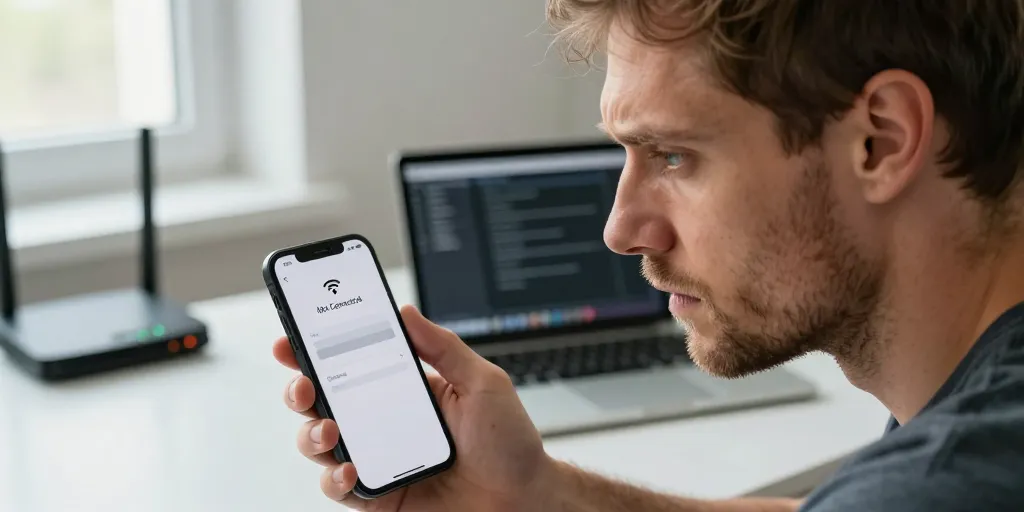
Réseau retrouvé très vite
- Basculer mode Avion : attendre 10–30 s pour réinitialiser la radio et vérifier la réapparition du réseau, sans effacer.
- Redémarrer l’iPhone : effectuer un redémarrage pour résoudre les états logiciels temporaires et retenter la connexion.
- Tester un autre appareil : vérifier si le problème vient du réseau ou du téléphone, puis oublier ou réinitialiser le réseau selon le diagnostic.
Les problèmes Wi‑Fi figurent parmi les principales demandes au support Apple. Si votre iPhone ne se connecte pas, la cause est souvent simple et réparable en quelques minutes. Suivez ces étapes rapides pour retrouver l’accès sans effacer vos données et savoir quand monter en charge.
Le diagnostic rapide pour retrouver une connexion Wi‑Fi sur iPhone en 2 minutes
Vous aurez besoin de 2 minutes et d’un autre appareil pour isoler le problème. Testez d’abord des actions non destructives avant toute réinitialisation. Les résultats attendus vont de la réapparition immédiate du réseau à l’indication d’un conflit IP.
1/ Basculer le mode Avion puis attendre 10–30 s et le désactiver, résultat attendu : réinitialisation radio et parfois retour du réseau. 2/ Redémarrage de l’iPhone, résultat attendu : résolution rapide des états logiciels temporaires. 3/ Tester un autre appareil sur le même réseau, résultat attendu : vérification si le problème vient du réseau ou du téléphone.
| Action | Durée estimée | Priorité | Taux de réussite estimé |
|---|---|---|---|
| Basculer le mode Avion | 30 secondes | Haute | 30‑40 % |
| Redémarrage de l’iPhone | 1–2 minutes | Haute | 40‑50 % |
| Tester un autre appareil | 1–2 minutes | Moyenne | diagnostic |
Le contrôle immédiat des paramètres essentiels comme le mode Avion et le Wi‑Fi activé
Vous trouverez le Wi‑Fi dans Réglages > Wi‑Fi et dans le Centre de contrôle en glissant depuis le coin supérieur droit sur iPhone Face ID (iOS 16‑18) ou vers le haut sur modèles avec bouton. Activez puis désactivez le mode Avion via Réglages > mode Avion ou via l’icône du Centre de contrôle, puis réactivez le Wi‑Fi. Observez si le réseau apparaît et si une connexion s’établit, car cette simple bascule résout souvent les blocages radio.
Les vérifications matérielles rapides incluant la coque, la carte SIM et les interférences physiques
Vous pouvez retirer la coque si elle contient des éléments métalliques susceptibles d’atténuer le signal et éloigner l’iPhone des haut‑parleurs, micro‑ondes et enceintes Bluetooth. Vous pouvez aussi désactiver le Bluetooth temporairement pour réduire les interférences et tester la connexion. Si un autre appareil capte bien le réseau, la piste matérielle devient moins probable.
Si ces vérifications rapides échouent, passez aux réglages réseau et aux conflits logiciels avant toute action destructrice. Les étapes suivantes restent non destructives jusqu’à la réinitialisation réseau. Vous saurez exactement quoi tenter en suivant les étapes dans l’ordre proposé.
Le guide détaillé pour résoudre les problèmes de Wi‑Fi d’iPhone en 10 minutes et plus
Commencez par les solutions intermédiaires qui ne suppriment pas vos données personnelles. Ensuite, envisagez les actions plus risquées comme la réinitialisation réseau qui efface les configurations Wi‑Fi mais conserve les photos et applications. Priorisez actions à faible impact d’abord, puis montez en niveau si nécessaire.
Le réglage réseau intermédiaire pour oublier le réseau, désactiver l’adresse privée et désactiver le VPN
Vous accéderez à ces commandes via Réglages > Wi‑Fi > i (à côté du réseau) pour oublier ce réseau et pour basculer l’adresse privée. Vous trouverez le VPN dans Réglages > Général > VPN et gestion des appareils ou directement sous Réglages > VPN selon la configuration ; désactivez‑le temporairement. Oublier le réseau supprime le mot de passe localement et force une nouvelle négociation DHCP, ce qui résout souvent les conflits d’adresse IP.
Les solutions avancées avec mise à jour iOS, réinitialisation réseau et diagnostic du routeur domestique
Vous pouvez vérifier une mise à jour via Réglages > Général > Mise à jour logicielle ; une version plus récente corrige parfois des bogues Wi‑Fi connus. Vous lancerez la réinitialisation réseau via Réglages > Général > Transférer ou réinitialiser l’iPhone > Réinitialiser > Réinitialiser les réglages réseau, action qui supprime les réseaux et VPN enregistrés sans effacer vos données personnelles. Pour le routeur, connectez‑vous à son interface d’administration et comparez le firmware disponible sur le site du fabricant ; mettre à jour le firmware règle souvent des incompatibilités DHCP et 5 GHz/2,4 GHz.
Actions avancées et impact attendu : mise à jour iOS corrige des bogues, réinitialisation réseau règle 80 % des problèmes logiciels liés au Wi‑Fi, et mise à jour du routeur résout les incompatibilités. Sources : Apple Support (2023–2025), notes techniques des fabricants de routeurs et tests terrain récents.
Le repérage des causes probables et les indicateurs de besoin d’assistance technique
Vous devez repérer les signes matériels avant d’aller en Apple Store : Wi‑Fi absent de la liste, option Wi‑Fi grisée, ou coupures systématiques après une minute. Vous pouvez tester la SIM et le Bluetooth ; une panne simultanée des radios Bluetooth et Wi‑Fi oriente vers un souci d’antenne. Si plusieurs réseaux sont invisibles sur l’iPhone mais détectés par d’autres appareils, préparez‑vous à un diagnostic matériel.
Les signes matériels à identifier comme antenne Wi‑Fi défectueuse ou dommage interne de l’iPhone
Vous pouvez lancer le diagnostic via l’application Apple Support ou chater avec un technicien pour obtenir des logs et tests à distance. Vous pouvez constater une absence totale de réseaux ou une désactivation persistante du Wi‑Fi malgré les manipulations : ces signes indiquent souvent une panne d’antenne. Les réparations d’antenne se situent en général entre 80 € et 200 € selon le modèle et le statut de garantie, mais vérifiez le devis chez un réparateur agréé.
Le choix des ressources d’assistance et les étapes pour préparer un diagnostic avant de contacter le support
Vous gagnerez du temps en préparant captures d’écran du problème, la version iOS, le numéro de série et la liste précise des étapes déjà tentées. Vous pouvez joindre ces éléments via l’application Apple Support ou dans le formulaire du fournisseur de services. Fournir les logs et les résultats des tests accélère le diagnostic et évite des étapes répétées en boutique.
Une checklist imprimable avec ces étapes et une courte vidéo de 60–90 secondes existent pour les 5 vérifications rapides, ce qui aide lors d’une intervention technique. Vous pouvez garder la checklist sur votre téléphone pour la présenter au support ou au technicien. Ces outils réduisent le temps perdu et clarifient le diagnostic pour tous les intervenants.


