
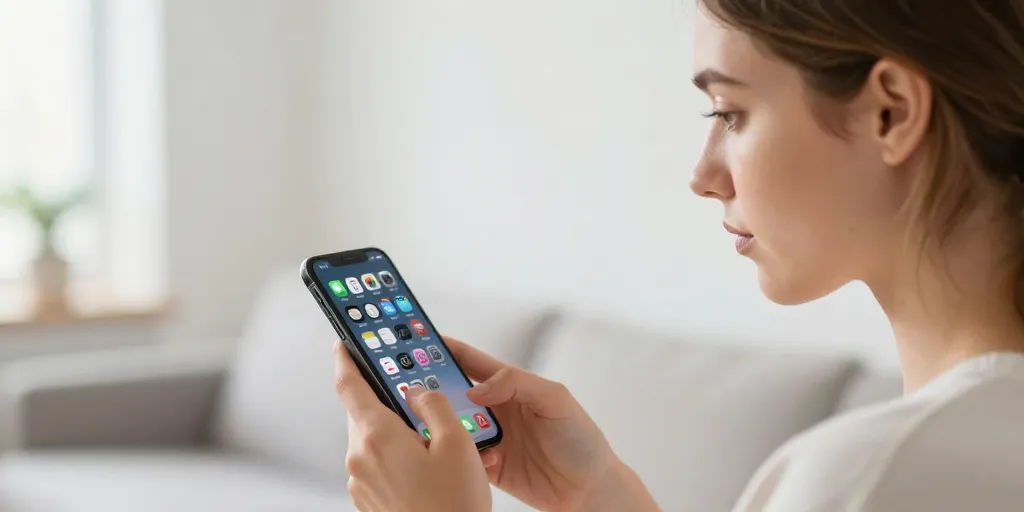
- La gestion visuelle : retirer des icônes ou masquer des pages entières permet d’épurer l’accueil sans désinstaller les logiciels sensibles.
- Le moteur Spotlight : désactiver les suggestions de Siri et la recherche interne empêche la découverte d’applications par un tiers.
- La sécurité biométrique : l’utilisation de Face ID sur iOS 18 offre un verrouillage impénétrable pour protéger l’accès aux dossiers privés.
Près de cinquante pour cent des utilisateurs d’iPhone prêtent leur appareil à un tiers de manière occasionnelle, que ce soit pour montrer une photographie, laisser un enfant jouer ou dépanner un proche. Cette habitude, bien que banale, expose des données extrêmement sensibles comme vos relevés bancaires, vos historiques de navigation ou vos conversations privées aux regards indiscrets. Apple a compris cet enjeu de vie privée et propose désormais une panoplie d’outils intégrés pour masquer ces applications sans avoir à les désinstaller complètement. Thomas, un utilisateur soucieux de sa confidentialité, peut ainsi protéger ses outils de messagerie professionnelle d’un simple geste technique. Ces solutions transforment votre smartphone en un véritable coffre-fort numérique personnel où chaque information reste à sa place, hors de portée de ceux qui ne devraient pas y accéder.
Méthodes simples pour masquer les icônes de votre écran
Utilisation stratégique de la bibliothèque d applications
La première ligne de défense consiste à utiliser la bibliothèque d’applications, introduite il y a quelques versions d’iOS. Pour ce faire, vous maintenez une pression longue sur l’icône de l’application concernée afin de déclencher le mode de modification. Le menu contextuel apparaît immédiatement et propose plusieurs options de gestion. En choisissant de supprimer l’application, le système vous demande si vous souhaitez l’effacer définitivement ou simplement la retirer de l’écran d’accueil. Vous validez alors la suppression de l’écran d’accueil pour faire disparaître l’élément de votre vue quotidienne. L’outil reste accessible uniquement via un balayage vers la droite, tout au bout de vos pages d’accueil, dans la bibliothèque d’applications. Cette manipulation isole le logiciel sans perturber le fonctionnement du système global et permet de garder un bureau épuré tout en conservant vos outils à portée de main en cas de besoin réel.
Désactivation d une page entière pour un gain de temps
La gestion globale d’iOS permet de rendre invisibles des groupes entiers de logiciels en quelques secondes seulement. Imaginez que vous ayez une page entière dédiée à des applications de finance ou de santé que vous ne souhaitez pas montrer. Vous touchez les petits points de navigation situés juste au-dessus du dock en bas de l’écran pendant que les icônes s’animent. Une vue d’ensemble de vos pages s’affiche alors sur l’interface de configuration simplifiée. Vous décochez simplement la case située sous la page contenant vos outils confidentiels pour qu’elle disparaisse de la navigation fluide. Cette astuce évite de trier chaque icône individuellement et s’avère extrêmement rapide pour basculer entre un mode public et un mode privé. Pour retrouver vos applications, il suffira de répéter l’opération et de recocher la page masquée.
Neutraliser la recherche Spotlight et les suggestions de Siri
Masquer une icône ne suffit pas toujours, car le moteur de recherche interne de l’iPhone, appelé Spotlight, est particulièrement efficace. Si quelqu’un fait glisser son doigt vers le bas sur l’écran d’accueil et tape le nom de l’application, elle apparaîtra normalement. Pour éviter cela, vous devez vous rendre dans les réglages de votre appareil, puis dans la section dédiée à Siri et à la recherche. Dans la liste des applications installées, sélectionnez celle que vous souhaitez dissimuler totalement. Vous devrez alors désactiver les options telles que faire apparaître dans la recherche, afficher l’application et suggérer sur l’écran d’accueil. Une fois ces réglages appliqués, l’application devient quasiment fantôme. Elle ne sera plus suggérée par l’intelligence artificielle de Siri en fonction de vos habitudes et n’apparaîtra plus dans les résultats de recherche manuelle. C’est une étape cruciale pour garantir que votre secret reste bien gardé, même face à un utilisateur curieux qui connaîtrait le nom de vos logiciels cachés.
| Type de masquage utilisé | Visibilité via Spotlight | Impact sur le stockage | Niveau de discrétion global |
| Application isolée | Toujours visible | Aucun impact | Niveau basique |
| Page entière masquée | Toujours visible | Aucun impact | Niveau intermédiaire |
| Application verrouillée par Face ID | Totalement masquée | Aucun impact | Niveau élevé |
| Restriction par le système | Totalement invisible | Aucun impact | Niveau maximum |
Le nettoyage visuel de l’interface et la neutralisation des moteurs de recherche constituent une première étape nécessaire pour votre tranquillité d’esprit. Cependant, pour une sécurité optimale, l’utilisateur doit maintenant se tourner vers les nouveaux verrous biométriques introduits récemment pour garantir une protection réelle et impénétrable face aux intrusions physiques.
Outils de protection biométrique et iOS 18
Le verrouillage natif par Face ID ou Touch ID
Apple a enfin écouté les demandes répétées des utilisateurs avec la dernière mise à jour majeure de son système d’exploitation, iOS 18. Désormais, une pression prolongée sur n’importe quelle icône de l’écran d’accueil permet de sélectionner une option intitulée Exiger Face ID. Une fois cette option activée, le système utilise votre visage ou votre empreinte digitale pour autoriser l’ouverture de l’application sensible, même si le téléphone est déjà déverrouillé. Mais la fonctionnalité va plus loin : vous pouvez choisir de masquer et d’exiger Face ID. Dans ce cas, l’application est déplacée dans un dossier spécial situé tout en bas de la bibliothèque d’applications, nommé Masquées. Ce dossier est verrouillé par défaut et ne montre aucune icône à travers son aperçu. C’est l’évolution la plus utile pour la vie privée sur mobile depuis des années, car elle bloque aussi les notifications entrantes pour que personne ne puisse lire un message confidentiel sur l’écran de verrouillage.
Utilisation créative du temps d écran
Le menu Temps d’écran ne sert pas uniquement à surveiller votre consommation numérique, il fait office de rempart efficace lors d’un prêt d’appareil à des enfants ou des collègues. En naviguant dans les réglages sous l’onglet Restrictions relatives au contenu et à la confidentialité, vous pouvez définir des règles strictes. Vous avez la possibilité de désactiver l’accès à certaines applications natives comme Safari, Mail ou FaceTime. Ces icônes disparaîtront totalement du système comme si elles n’avaient jamais été installées. Pour les applications tierces, vous pouvez jouer sur les limites d’âge ou les catégories. Un code secret spécifique, différent de celui utilisé pour déverrouiller votre téléphone, protège l’accès à ces réglages. Cela signifie que même si quelqu’un connaît votre code de déverrouillage principal, il ne pourra pas réactiver les applications masquées sans votre mot de passe secondaire dédié à la sécurité du contenu.
- 1/ Code secret dédié : il est impératif d’utiliser une combinaison différente de votre code de déverrouillage habituel pour sécuriser le menu Temps d’écran.
- 2/ Masquage total et instantané : l’icône disparaît de tous les menus du système tant que la restriction est active dans les réglages de confidentialité.
- 3/ Idéal pour le contrôle parental : cette option permet de prêter son téléphone à un enfant sans craindre une suppression accidentelle d’applications importantes ou l’accès à des achats intégrés.
Astuces avancées pour une discrétion absolue
Pour les utilisateurs les plus exigeants, il existe une technique consistant à utiliser l’application Raccourcis pour camoufler une application derrière une autre apparence. Vous pouvez créer un nouveau raccourci qui ouvre votre application de banque, mais lui attribuer l’icône et le nom d’une application inoffensive, comme une calculatrice ou un dictionnaire. En plaçant ce raccourci sur votre écran d’accueil et en masquant l’application originale dans la bibliothèque, vous créez un leurre parfait. Personne ne pensera à cliquer sur une icône de météo pour accéder à vos messages privés. Cette méthode demande un peu plus de temps de configuration mais offre une couche de protection psychologique supplémentaire qui s’ajoute aux barrières techniques fournies par Apple.
En conclusion, la protection de votre vie privée sur iPhone ne dépend plus de logiciels tiers souvent peu fiables. Grâce aux évolutions récentes d’iOS, chaque utilisateur dispose d’un arsenal complet pour dissimuler ses activités sensibles. Que vous choisissiez la simplicité de la bibliothèque d’applications, la puissance du verrouillage Face ID d’iOS 18 ou la ruse des raccourcis personnalisés, vos données restent sous votre contrôle exclusif. Ces options avancées garantissent une sérénité totale lors du partage de votre appareil. Vos informations professionnelles, vos photos de famille et vos échanges bancaires demeurent inaccessibles, transformant votre iPhone en un espace de confiance absolue.


