
En bref
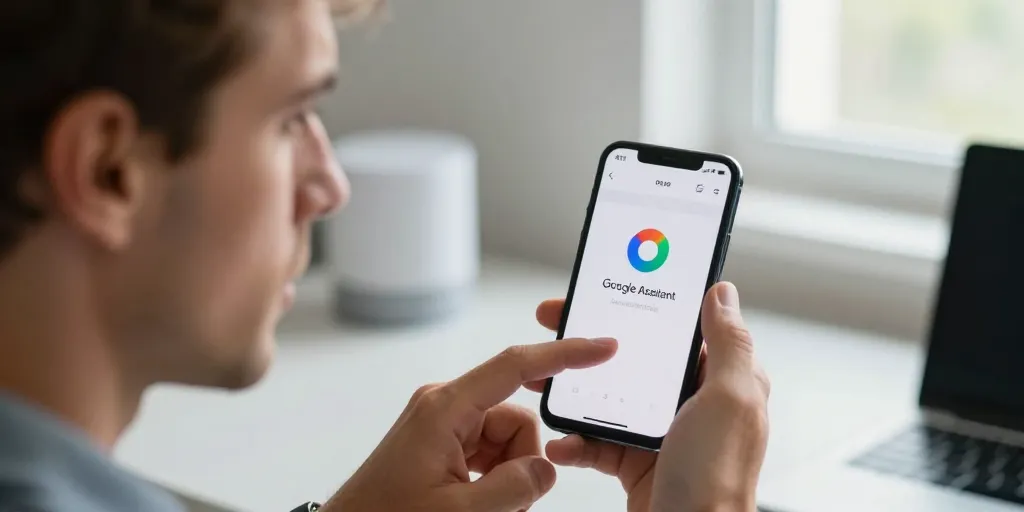
L’assistant vocal Google en 3 points clés
- OK Google est la commande vocale qui déclenche l’Assistant Google, disponible sur Android, iOS et les appareils connectés de type Nest.
- L’Assistant Google tourne sur plus d’un milliard d’appareils dans 90 pays et supporte plus de 30 langues.
- Depuis début 2025, Google migre progressivement ses utilisateurs vers Gemini — ce qui crée des conflits réels sur certains appareils.
OK Google, c’est deux mots qu’on a fini par prononcer sans même y penser, un réflexe intégré dans le quotidien de centaines de millions d’utilisateurs Android. Pourtant, derrière cette commande vocale apparemment simple se cachent des mécanismes de reconnaissance, des couches de confidentialité et des réglages que la plupart des gens n’effleurent jamais. On va changer ça. De l’activation à la gestion des données en passant par les commandes que personne n’utilise, voici ce que les tutos express ne prennent pas la peine de t’expliquer.
OK Google, c’est quoi exactement
La différence concrète entre OK Google, Hey Google et Google Assistant
Beaucoup les confondent, et c’est compréhensible. L’Assistant Google désigne le service d’intelligence artificielle lui-même, lancé en mai 2016 et écrit en C++. OK Google et Hey Google sont simplement 2 formules de déclenchement vocal qui activent ce même moteur. La différence est nulle sur le plan fonctionnel : les 2 expressions produisent exactement le même résultat. Google maintient les 2 variantes depuis 2017 pour des raisons de mémorisation et d’accessibilité, certains utilisateurs trouvant l’une plus naturelle que l’autre selon leur langue ou leur accent.
Pourquoi Google a gardé les deux formules de déclenchement
La réponse est moins anodine qu’elle n’y paraît. Des chercheurs de l’université de Princeton ont montré que les mots de déclenchement longs réduisent les faux positifs — ces moments où l’assistant se réveille sans qu’on l’ait appelé. Google a donc conservé 2 formules phonétiquement distinctes pour couvrir une palette d’accents plus large, notamment en français où le « OK » et le « Hey » sonnent très différemment selon les régions. C’est de la conception acoustique, pas du marketing.
Comment activer OK Google sur Android en moins de 2 minutes
La méthode qui fonctionne sur toutes les versions d’Android
Ouvre l’application Google sur ton téléphone Android. Appuie sur ton avatar en haut à droite, puis sur « Paramètres ». Sélectionne « Assistant Google », puis « Hey Google et Voice Match ». Active le curseur « Hey Google ». L’application te demande ensuite d’entraîner ta voix : prononce 4 fois la formule à voix normale. Cette procédure fonctionne à partir d’Android 5.0 et ne nécessite aucune app tierce.
Comment apprendre à Google à reconnaître uniquement votre voix
La fonctionnalité Voice Match va plus loin que la simple activation. Elle établit un profil acoustique lié à ta voix, ce qui signifie que l’assistant refuse de répondre à quelqu’un d’autre sur ton appareil. Pour l’activer, reste dans le menu « Hey Google et Voice Match » et active l’option « Voice Match ». Google analyse alors plusieurs marqueurs phonétiques uniques — hauteur de voix, rythme, formants — pour construire ce profil. Sur un appareil partagé en famille, c’est la seule vraie barrière de sécurité vocale disponible nativement.
Comment connecter OK Google à votre télévision
Avec un Chromecast ou un téléviseur Android TV, la connexion passe par l’application Google Home installée sur ton smartphone. Assure-toi que le téléphone et la TV partagent le même réseau Wi-Fi. Dans Google Home, sélectionne l’appareil TV, puis autorise le contrôle vocal. Depuis ce point, une commande vocale type « OK Google, lance Netflix sur la TV du salon » fonctionne sans télécommande. Les téléviseurs compatibles Nest ou Android TV intègrent ce protocole nativement depuis leur firmware de base.
Ce que les tutos ne disent pas : les vraies raisons pour lesquelles OK Google refuse de se déclencher
Les réglages cachés qui bloquent la détection vocale à l’écran éteint
L’écran éteint, c’est là que ça coince le plus souvent. Par défaut sur de nombreux appareils Android, la détection vocale en veille est désactivée pour économiser la batterie. Pour la rétablir, retourne dans « Hey Google et Voice Match » et active « Accès avec Voice Match ». Un second paramètre — moins visible — se trouve dans les options d’économie d’énergie de ton téléphone. Si l’application Google est contrainte par le gestionnaire de batterie, la détection vocale reste muette même avec Voice Match actif. Samsung, par exemple, restreint agressivement les apps en arrière-plan sur ses versions One UI.
Gemini vs Google Assistant : le conflit silencieux qui casse OK Google sur les Pixel
Depuis début 2025, Google migre ses utilisateurs Pixel vers Gemini, son IA de nouvelle génération. Le problème : Gemini et l’Assistant Google coexistent sur certains appareils sans arbitrage clair, ce qui génère des conflits. La commande OK Google peut déclencher Gemini au lieu de l’Assistant, ou ne déclencher aucun des 2 si les permissions sont mal distribuées. Google prévoit la fin de Google Assistant en mars 2026. En attendant, la solution consiste à définir manuellement l’assistant par défaut dans les paramètres système sous « Applications par défaut ».
La mise à jour qui tue la commande vocale sur certains appareils
Le cas du Pixel 4a documenté par 60 Millions de Consommateurs illustre parfaitement ce problème systémique : une mise à jour firmware désactive la détection vocale sur écran éteint, sans que l’utilisateur en soit informé. L’association HOP (Halte à l’obsolescence programmée) y voit un signal d’obsolescence logicielle délibérée. Notre position est tranchée : Google doit documenter explicitement chaque modification de comportement vocal dans ses notes de version. Ce n’est pas le cas aujourd’hui, et c’est un vrai problème de transparence envers ses utilisateurs.
Comment configurer votre appareil avec OK Google de A à Z
Activer Voice Match pour une reconnaissance personnalisée
Au-delà de l’activation basique, Voice Match permet à l’Assistant de te reconnaître sur des appareils partagés comme une enceinte Google Nest. Sur une enceinte, ouvre l’application Google Home, sélectionne l’appareil, puis « Paramètres » et « Reconnaissance vocale ». L’application entraîne un modèle spécifique à ta voix sur cet appareil. Sur un foyer avec plusieurs comptes Google configurés, chaque utilisateur peut avoir son propre profil vocal — l’Assistant identifie alors automatiquement qui parle et répond avec les informations du bon compte.
Synchroniser OK Google avec vos applications tierces
L’Assistant Google supporte les Actions Google, un protocole qui permet aux applications tierces de se connecter à l’assistant. Des services comme Netatmo, Yeelight ou les ampoules connectées compatibles s’intègrent ainsi directement. Dans l’application Google Home, la section « Fonctionne avec Google » recense toutes les intégrations disponibles. Une fois une app connectée, des commandes comme « OK Google, règle le thermostat Netatmo sur 20 degrés » deviennent fonctionnelles. Les développeurs tiers accèdent à ces fonctionnalités via l’API Actions on Google.
OK Google et vos données : ce que Google enregistre vraiment
Comment consulter et supprimer votre historique vocal
Chaque commande vocale adressée à l’Assistant génère un enregistrement audio stocké sur les serveurs de Google. L’historique de recherche vocal est consultable sur myactivity.google.com, dans la catégorie « Recherches vocales ». Google publie ses politiques de conservation de données : par défaut, ces enregistrements sont conservés jusqu’à suppression manuelle. Pour tout effacer, accède à l’historique de navigation et d’activité vocale, sélectionne « Supprimer l’activité » et choisis la période. Il est aussi possible de programmer une suppression automatique tous les 3 ou 18 mois dans les paramètres du compte Google.
Les paramètres de confidentialité que vous devez activer dès le départ
3 réglages sont non négociables selon nous. Premier : désactive « Améliorer l’Assistant » dans les paramètres de l’application Google — cela empêche tes enregistrements d’être examinés manuellement par des agents Google. Deuxième : active la suppression automatique de l’historique vocal sur 3 mois. Troisième : vérifie dans les paramètres de données d’utilisation que l’option de partage des données de diagnostic est désactivée si tu ne veux pas contribuer à l’entraînement des modèles. Ces 3 actions réduisent drastiquement l’empreinte data de ton utilisation quotidienne.
Les commandes vocales OK Google qui changent vraiment le quotidien
Dix commandes que 90 % des utilisateurs ne connaissent pas
| Commande vocale | Action déclenchée |
|---|---|
| « Rappelle-moi ça dans 20 minutes » | Rappel contextuel sans quitter l’app en cours |
| « Quelle est cette chanson ? » | Identification audio via microphone |
| « Envoie un SMS à [contact] en mode mains libres » | Dictée et envoi de SMS sans toucher l’écran |
| « Affiche mes photos de janvier à Rome » | Recherche sémantique dans Google Photos |
| « Lance YouTube et cherche [vidéo] » | Ouverture directe et recherche sur YouTube |
| « Allume la lampe de poche » | Flash arrière activé immédiatement |
| « Quel est l’itinéraire pour rentrer à la maison ? » | Navigation Google Maps avec adresse domicile enregistrée |
| « Ajoute du lait à ma liste de courses » | Ajout dans Google Keep ou liste dédiée |
| « Joue du jazz dans la cuisine » | Musique ciblée sur enceinte Nest spécifique |
| « Traduis [phrase] en anglais » | Traduction instantanée avec lecture audio |
Comment créer des routines vocales personnalisées
Les routines sont la fonctionnalité la moins utilisée et pourtant la plus puissante de l’assistant vocal. Dans l’application Google Home, une section « Routines » permet de chaîner plusieurs actions sur une seule commande. « OK Google, bonne nuit » peut éteindre les lumières Yeelight, régler l’alarme du lendemain matin, activer le mode silencieux du téléphone et lancer une playlist de méditation — en une seule instruction. Ces routines sont paramétrables par utilisateur grâce à Voice Match, ce qui signifie que ta routine du soir ne se déclenche que quand c’est ta voix qui parle.
- Reconnaissance vocale mains libres
- Intégration native Android
- Compatible domotique Nest, Netatmo, Yeelight
- Routines personnalisées puissantes
- Données vocales stockées par Google
- Conflits avec Gemini sur appareils Pixel
- Détection désactivée par certains modes batterie
- Disparition progressive annoncée pour 2026
OK Google restera-t-il incontournable demain ?
La commande vocale OK Google a posé les bases d’une interaction entre l’humain et la machine qu’on tient aujourd’hui pour acquise. Le défi de 2025, c’est la transition vers Gemini, une migration que Google gère de façon trop opaque pour nos goûts. Les utilisateurs qui ont construit des routines, configuré Voice Match, synchronisé leur maison connectée méritent une communication claire. En attendant, l’assistant vocal reste l’un des outils les plus utiles sur Android, à condition de le configurer correctement et de garder un oeil sur ses paramètres de confidentialité.
FAQ : OK Google, vos questions les plus fréquentes
Comment faire pour activer OK Google ?
Ouvre l’application Google, appuie sur ton avatar, puis « Paramètres » puis « Assistant Google » puis « Hey Google et Voice Match ». Active le curseur « Hey Google » et suis les étapes d’entraînement vocal. La procédure prend moins de 2 minutes.
Comment configurer mon appareil avec OK Google ?
Sur Android, télécharge l’application Google si elle n’est pas présente, puis active Hey Google via les paramètres de l’assistant. Sur iOS, télécharge l’application Assistant Google sur l’App Store, ouvre-la et connecte-toi à ton compte Google. Le microphone doit être autorisé dans les réglages de l’iPhone ou de l’iPad pour que la reconnaissance vocale fonctionne.
Comment connecter OK Google à la télé ?
Installe l’application Google Home sur ton smartphone et ajoute ton Chromecast ou ta TV Android TV comme appareil. Assure-toi que le téléphone et la TV sont sur le même réseau Wi-Fi. Une fois l’appareil ajouté dans Google Home, les commandes vocales contrôlent directement la télévision — lecture, volume, recherche de contenu.
Comment activer l’assistant vocal Google ?
Sur Android, maintiens le bouton d’accueil enfoncé ou prononce « OK Google » si la détection est déjà activée. Sur les appareils récents sous Android 12 et supérieur, un glissement depuis le coin inférieur de l’écran déclenche aussi l’Assistant Google directement sans commande vocale.