
En bref
Une configuration en 4 gestes, un dépannage méthodique.
- Un compte Google et un smartphone à jour suffisent
- Le code QR et un réseau Wi-Fi stable règlent la plupart des cas
- Chaque appareil tiers exige son compte constructeur
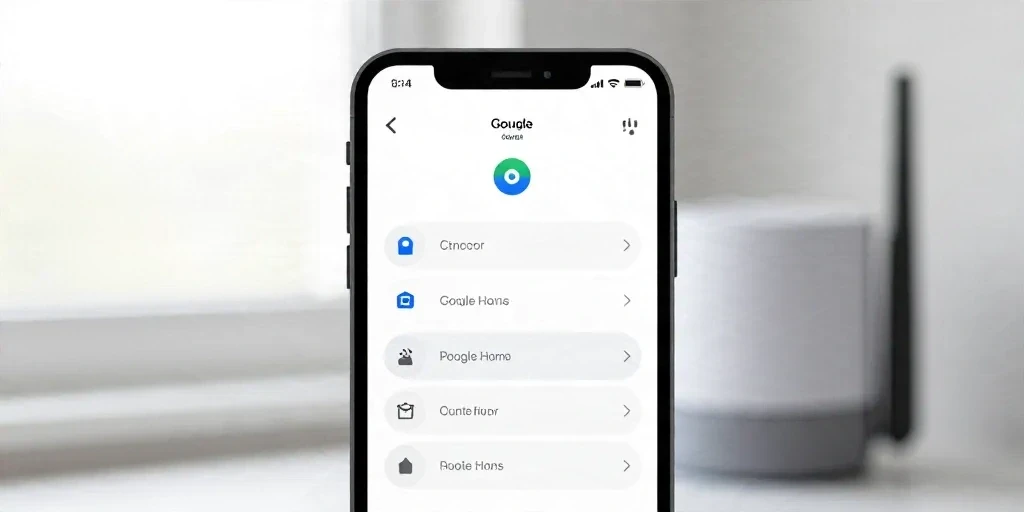
Pour connecter votre enceinte, branchez l’appareil, ouvrez l’application Google Home et appuyez sur Ajouter. Le reste se joue sur le réseau Wi-Fi de la maison et sur un code QR à scanner.
Nous avons suivi ce parcours sur des Nest Mini et des enceintes plus anciennes. Pour connecter Google Home sans accroc, la préparation compte autant que les gestes eux-mêmes, et c’est là que la plupart des tutoriels vont trop vite.
Que faut-il avant de connecter Google Home ?
Compte Google, smartphone, application à jour et Wi-Fi 2,4 ou 5 GHz
L’application Google Home se télécharge sur Google Play ou sur l’App Store. Mettez-la à jour avant toute manipulation, car une version ancienne cache parfois l’option de configuration. Les enceintes Google acceptent les bandes 2,4 GHz et 5 GHz. Nous recommandons de rapprocher le téléphone de l’enceinte lors de la première connexion.
Comment ouvrir l’application Google Home ?
Touchez l’icône de la maison colorée sur l’écran d’accueil. Au premier lancement, choisissez le compte Google puis créez un foyer.
Comment configurer un appareil Google Home pour la première fois ?
Ajouter l’appareil, scanner le code QR et choisir la pièce
Appuyez sur Ajouter, puis sur Configurer un appareil. Scannez le code QR imprimé sous l’enceinte ou fourni dans la boîte. Choisissez la pièce, salon ou cuisine par exemple, car elle sert aux commandes vocales du type « allume le salon ».
Connecter Google Home au Wi-Fi depuis un téléphone Android ou iOS
L’application propose le réseau auquel le téléphone est déjà relié. Validez-le, saisissez le mot de passe puis attendez la confirmation. Sur iOS, autorisez l’accès au réseau local quand le système le demande. Sans cette autorisation, la liste des appareils reste vide.
Comment changer de Wi-Fi ou reconnecter sa Google Home ?
Nouveau réseau : les étapes pour migrer l’enceinte
Ouvrez les paramètres de l’appareil, rubrique Wi-Fi, et oubliez l’ancien réseau. Relancez la configuration comme à la première utilisation. Le téléphone doit déjà être relié au nouveau réseau, sinon l’application propose l’ancien.
Comment reconnecter sa Google Home après une coupure ?
Débranchez l’enceinte 30 secondes puis rebranchez-la. Redémarrez aussi la box et vérifiez que le réseau n’a pas changé de nom.
Comment connecter un appareil tiers, une enceinte Bluetooth ou une télévision ?
Ampoules, thermostat et électroménager : associer le compte du constructeur
Dans Google Home, appuyez sur Ajouter, puis sur Fonctionne avec Google, et cherchez la marque. L’application ouvre la connexion au compte du constructeur. Les appareils Home Connect, comme certains fours et lave-linge, suivent ce chemin. Nous préférons associer les appareils connectés un par un pour repérer vite celui qui coince.
Mode d’association Bluetooth : mettre l’enceinte en pairing
Dans les réglages de l’enceinte, rubrique Audio, activez l’appairage Bluetooth. Sélectionnez ensuite l’enceinte dans les réglages Bluetooth du téléphone. La musique sort aussitôt par l’enceinte.
Quels appareils sont compatibles avec Google Home ?
Les enceintes et écrans Nest, les Google Home Mini et de nombreuses ampoules, prises et thermostats de marques tierces. La liste officielle se consulte dans l’application. Un téléviseur doté de Google TV se pilote à la voix une fois relié au même réseau.
Pourquoi mon Google Home ne se connecte pas ou perd la connexion ?
L’application ne trouve pas l’appareil : autorisations et Bluetooth
Vérifiez les autorisations Bluetooth, localisation et réseau local accordées à l’application. Coupez puis rallumez le Bluetooth du téléphone.
Code QR illisible, erreur Wi-Fi : réinitialisation et mise à jour
Un code QR abîmé se remplace par la saisie manuelle du code, proposée sous le scanner. Pour une erreur Wi-Fi, redémarrez la box, mettez l’application à jour, puis tentez la réinitialisation d’usine décrite dans la notice du modèle. Gardez-la en dernier, elle efface tous les réglages.
Micro, compte, foyer : quels réglages vérifier après la connexion ?
Partager l’appareil entre les membres du foyer
Depuis les paramètres du foyer, invitez chaque personne avec son adresse Google. Elle pilote alors les appareils et les routines depuis son propre téléphone.
Contrôler le micro et la confidentialité
Un interrupteur physique coupe le micro des enceintes Nest, et un voyant l’indique. Consultez aussi l’historique d’activité du compte Google pour supprimer les enregistrements. Nous jugeons ce réglage indispensable dans une chambre ou un bureau.
Un Google Home bien en place, la suite des réglages
Pour connecter Google Home durablement, retenez une règle. Un réseau stable, une application à jour et un foyer propre. Le reste, routines, musique, pilotage de la télévision, se construit ensuite par petites touches.
FAQ : Google Home au quotidien
Peut-on utiliser Google Home sans application ?
Non pour la première configuration, car l’application reste obligatoire. Ensuite, la commande vocale suffit pour la musique, les minuteurs et les questions courantes.
Google Home ou Amazon Alexa : lequel choisir ?
Tout dépend de votre téléphone et de vos autres services. Dans l’univers Google, avec Gemini, Google Assistant et Nest, Google Home s’impose. Alexa séduit ceux qui achètent chez Amazon.