
En bref
Branchement de la Switch au téléviseur, avec ou sans dock, et diagnostic des pannes d’affichage.
- Le dock exige une alimentation secteur avant tout câble HDMI.
- La Switch Lite ne sort aucun signal vidéo vers un téléviseur.
- Un écran noir avec du son vient souvent de l’entrée HDMI.
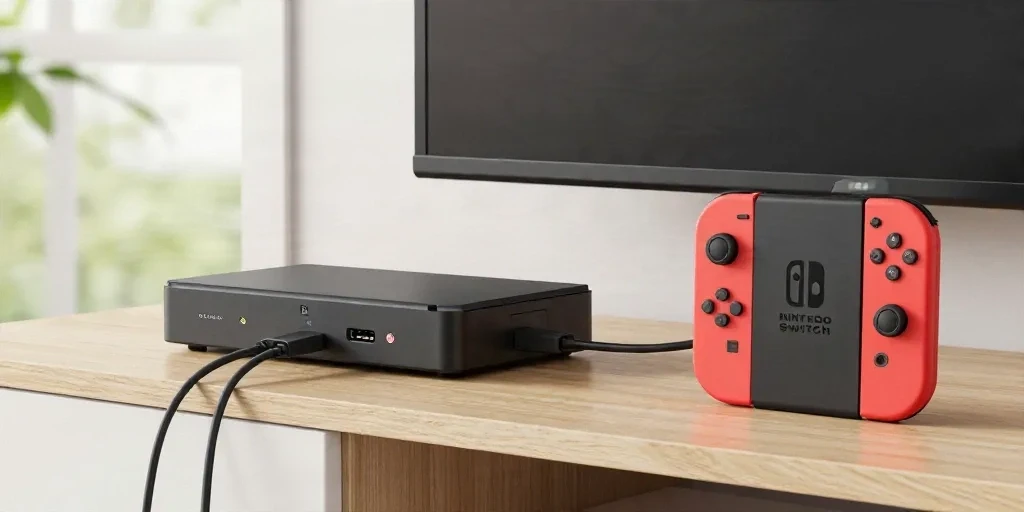
Pour brancher la Switch à la télé, il faut placer la console dans son dock, relier le dock au secteur puis au téléviseur par un câble HDMI, et choisir la bonne entrée sur la TV. Trois gestes, quatre minutes tout au plus.
Voilà pour la théorie. Sur le terrain, comment brancher la switch sur la télé tourne parfois au casse-tête : image absente, son sans vidéo, dock capricieux. Nous avons repris la procédure à l’endroit où les tutoriels s’arrêtent, avec les vrais points de blocage.
Pourquoi votre Switch refuse de s’afficher sur la TV (et ce que les tutoriels oublient)
Neuf pannes sur dix viennent d’un détail matériel. Rarement de la console elle-même.
Le problème du port HDMI mal orienté
Le dock possède deux ports derrière son capot. Le port HDMI OUT, celui du bas, part vers la télé. Le port du haut sert à l’adaptateur secteur. Inverser les deux donne un dock muet, sans message d’erreur. Nous le voyons chez les débutants à chaque Noël.
Les téléviseurs qui ne reconnaissent pas le signal Switch
Certains modèles anciens ou économiques négocient mal le handshake HDMI, cette poignée de main numérique entre console et écran. Un port HDMI différent règle souvent le souci. Le menu de la TV mérite aussi un coup d’œil, nous y reviendrons.
La confusion entre Switch standard, Lite et Switch 2
La Switch Lite ne contient aucun composant capable de générer un signal vidéo pour un téléviseur, comme le rappelle Gamekult. Aucun câble ne changera cela. La Switch 2, sortie le 5 juin 2025, exige son propre dock.
Connexion avec dock : l’ordre exact des branchements qui change tout
Nous défendons une règle simple : alimentation d’abord, vidéo ensuite. Le dock démarre mieux ainsi.
Étape 1 : l’alimentation d’abord, pas le câble HDMI
Ouvrez le capot arrière du dock. Branchez l’adaptateur secteur sur le port USB-C du haut, puis sur la prise murale. Le câble HDMI vient après. Cet ordre limite les ratés de reconnaissance au démarrage.
Étape 2 : pourquoi le câble HDMI Ultra Haute Vitesse est obligatoire
Nintendo recommande pour la Switch 2 un câble HDMI Ultra Haute Vitesse, celui fourni avec la console. Un vieux câble de box TV passe pour la Switch 1 en 1080p, mais coupe parfois l’image à la moindre contrainte de débit. Branchez l’extrémité libre sur une entrée de la TV.
Étape 3 : sélectionner la bonne entrée HDMI sans tâtonner
Posez la Switch dans le dock, écran face à vous. La TV doit basculer seule. Sinon, touche Source de la télécommande, puis HDMI 1, 2, 3 ou 4 selon le port utilisé. Repérez le numéro inscrit à côté de la prise avant de brancher.
Brancher une Switch sur la TV sans dock : les solutions ignorées
Le dock se perd, se casse, reste chez les amis. Une alternative existe.
Utiliser un hub USB-C : comment choisir le bon modèle
Un hub USB-C avec sortie HDMI relie la console au téléviseur. Il faut un modèle compatible alimentation Power Delivery, sinon la Switch ne se recharge pas et le signal saute. Anker et Ugreen proposent des références sérieuses.
Adaptateurs HDMI pour Switch : comparaison des marques fiables
| Marque | Format | Point à vérifier |
|---|---|---|
| Nacon | Dock de remplacement | Compatibilité du modèle |
| Anker | Hub USB-C | Power Delivery |
| Ugreen | Hub ou station | Sortie HDMI 1080p |
Limitations et avantages de chaque méthode alternative
- Compact et transportable
- Moins cher qu'un dock officiel
- Pratique en voyage
- Risque d'incompatibilité après mise à jour
- Chaleur sur certains modèles
- Aucune garantie Nintendo
Notre avis : privilégiez un accessoire de marque établie. Les adaptateurs sans nom ont bricolé trop de consoles pour mériter le risque.
L’écran noir avec du son : diagnostic et solutions immédiates
Le son arrive, l’image non. Le signal passe donc, c’est la vidéo qui bute.
Vérifier les paramètres d’affichage caché de votre Switch
Ouvrez Paramètres système, puis TV. Contrôlez la résolution de sortie et le réglage RGB. Forcez la résolution sur 1080p au lieu d’Automatique pour tester. Le mode d’affichage se règle aussi ici.
Réinitialiser la connexion HDMI en 30 secondes
Retirez la console du dock. Débranchez l’alimentation 10 secondes. Rebranchez le secteur, puis le HDMI, puis posez la console. Cette séquence force une nouvelle négociation du signal. Elle règle la majorité des cas.
Quand le problème vient du téléviseur, pas de la console
Testez un autre port HDMI. Désactivez l’option de mise à l’échelle ou de contrôle HDMI automatique si elle existe. Essayez la console sur un second écran : si l’image apparaît, le téléviseur est en cause.
Switch 2 sur la TV : ce qui change avec le nouveau modèle
Nintendo a vendu 26,35 millions de Switch 2 à fin septembre 2026 selon Wikipédia. La console reste hybride, mais sa sortie vidéo évolue.
Compatibilité HDMI 2.1 et les téléviseurs 4K
Pour profiter de la sortie 4K, votre TV doit accepter ce signal sur un port précis. Beaucoup de téléviseurs 4K limitent le HDMI 2.1 à un ou deux ports. Consultez la notice avant de brancher.
Performance vidéo améliorée : comment bien en profiter
Le SoC NVIDIA Tegra T239 de la Switch 2 pilote des sorties plus exigeantes. Activez le mode Jeu de la TV pour réduire la latence.
Les accessoires Switch 1 qui ne fonctionnent pas avec la Switch 2
Le dock de la Switch 1 ne convient pas à la Switch 2. Les housses et protections se choisissent aussi par modèle. Les manettes Joy-Con 2 diffèrent des Joy-Con d’origine.
Optimiser la qualité vidéo et audio sur votre téléviseur
Brancher ne suffit pas. Régler fait la différence.
Résolution native de la Switch : pourquoi 1080p reste la limite
La Switch 1 sort au maximum 1080p en mode TV. Une TV 4K ne crée pas de détails, elle étire l’image. Choisir un câble plus cher n’améliore rien de ce côté.
Audio Bluetooth : connecter un casque ou une barre sonore
Nintendo autorise jusqu’à deux manettes sans fil en même temps que l’audio Bluetooth. Appairez le casque dans les paramètres. Pour une barre de son, passez par la sortie HDMI ARC de la TV.
Les paramètres TV qui bloquent le signal Switch sans raison apparente
Les modes d’économie d’énergie et le traitement d’image lourd ajoutent du lag. Activez le mode Jeu. Coupez les filtres de lissage. Le gain de réactivité se sent dans Mario Kart dès la première course.
Questions fréquentes sur brancher Switch et TV
Quel Switch va sur la TV ?
La Switch standard, le modèle OLED et la Switch 2 se branchent via leur dock. La Switch Lite ne le fait pas, faute de sortie vidéo.
Est-il possible de brancher la Switch sur la télévision sans Dock ?
Oui, avec un hub USB-C doté d’une sortie HDMI et d’une alimentation Power Delivery. Vérifiez la compatibilité avant achat.
Quel est le problème avec l’HDMI sur ma Nintendo Switch ?
Le coupable est souvent un câble trop ancien, un port HDMI inadapté ou un dock mal alimenté. Testez un autre câble et un autre port.
Comment brancher la switch sur la télé : la méthode à retenir
Nous maintenons une conviction : le dock officiel reste la solution la plus fiable, tant que l’ordre des branchements est respecté. Les alternatives dépannent, elles ne remplacent pas. La Switch 2 relance la question de la compatibilité HDMI, et les téléviseurs 4K abordables sont loin d’être tous prêts. Votre cas résiste malgré tout ? Racontez votre configuration en commentaire, nous chercherons ensemble.