
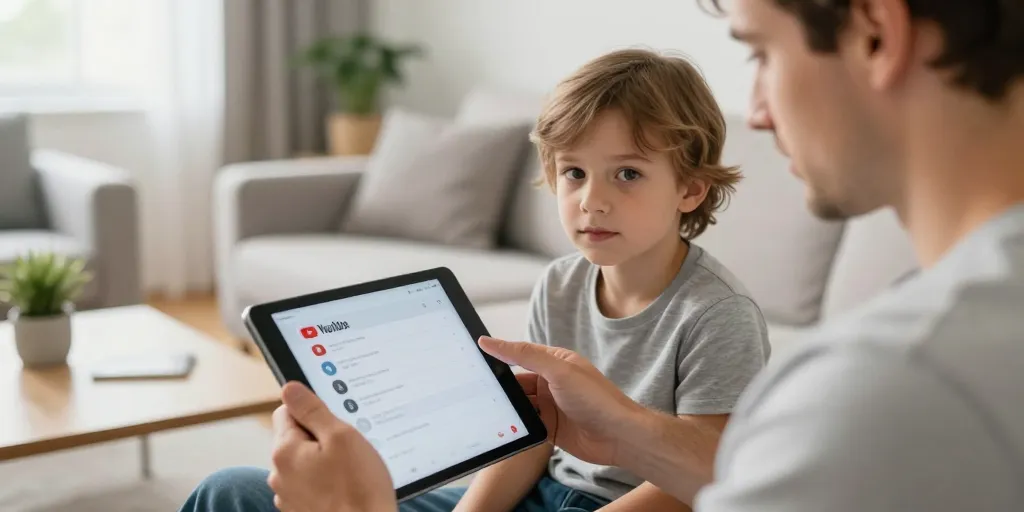
Contrôle parental express
- Sécuriser : combinez mode restreint, YouTube Kids et Family Link pour protéger l’accès des enfants rapidement et limiter recommandations inappropriées.
- Captures : suivre les étapes par appareil, prendre deux captures d’écran et verrouiller via compte parent ou Family Link et conserver checklist PDF.
- Sécurité : activer 2FA, désactiver autoplay, tester chaque TV et considérer une solution payante si multi-appareils et vérifier compatibilité TV.
YouTube accueille plus de 2 milliards d’utilisateurs actifs par mois. Vous pouvez sécuriser rapidement l’accès des enfants en combinant le mode restreint, YouTube Kids et Family Link. Ce guide donne des étapes par appareil, des astuces pratiques et une checklist pour agir en moins de 5 minutes.
Le guide pas à pas pour activer le contrôle parental sur mobile en quelques minutes
Les parents trouvent souvent le mode restreint et YouTube Kids confus. Le mode restreint filtre automatiquement certains contenus sensibles mais il reste imparfait pour les tout-petits. YouTube Kids offre un environnement séparé, mieux calibré pour les moins de 9–10 ans.
Vous pouvez activer les contrôles en moins de 5 minutes sur un mobile courant. Pensez à capturer des captures d’écran pour prouver la configuration. Gardez à portée l’application Family Link pour superviser à distance.
Le réglage du mode restreint sur l’application YouTube pour iPhone et Android
Ouvrez l’application YouTube et touchez votre photo de profil en haut à droite. Touchez Paramètres puis Général et activez Mode restreint. Vous pouvez prendre une capture d’écran et la stocker dans votre cloud pour preuve de la configuration.
Le mode restreint bloque des vidéos via des signaux automatiques et des signalements utilisateurs, mais il rate parfois du contenu borderline. Pour les moins de 10 ans, privilégiez YouTube Kids qui propose des listes choisies et des contrôles d’âge. Verrouillez les paramètres via le compte Google parent ou via Family Link pour empêcher la désactivation par l’enfant.
1/ Capture : prenez deux captures d’écran, une avant et une après activation pour l’historique. 2/ Verrou : connectez-vous au compte parent pour verrouiller le mode restreint ou utilisez Family Link. 3/ Support : conservez une checklist PDF pour vérifier la procédure sur d’autres appareils.
| Action | Où | Durée estimée | Astuce sécurité |
|---|---|---|---|
| Activer le mode restreint | Application YouTube | 1 minute | Prendre capture d’écran et verrouiller via compte parent |
| Créer ou associer un compte enfant | Family Link | 2 minutes | Utiliser une adresse officielle Google et activer 2FA sur le parent |
| Configurer YouTube Kids si adapté | App YouTube Kids | 1–2 minutes | Choisir profil d’âge et vérifier les paramètres de recherche |
| Désactiver autoplay et suspendre historique | Paramètres YouTube | 30 secondes | Couper lecture automatique et pause de l’historique pour réduire recommandations |
Le paramétrage du compte Google et du centre de supervision familiale sur mobile
Les parents doivent installer Google Family Link sur leur appareil et créer un compte enfant si nécessaire. L’application guide pour créer un compte Google pour un mineur et l’associer au téléphone ou à la tablette de l’enfant. Après association, vous pouvez définir limites d’utilisation, filtres d’applications et horaires d’écran.
Activez l’authentification à deux facteurs sur le compte parent pour protéger les paramètres. Désactivez la lecture automatique et mettez en pause l’historique des vidéos visionnées pour limiter les recommandations inappropriées. Vérifiez que l’appareil de l’enfant est bien lié au compte parent pour que les règles s’appliquent réellement.
1/ Création : utiliser Family Link et suivre l’assistant pas à pas. 2/ Limites : régler temps d’écran et plage horaire depuis l’application parent. 3/ Sécuriser : activer 2FA et verrouiller les achats in-app.
Le guide pour configurer YouTube sur TV, navigateur et YouTube Kids avec alternatives
La configuration sur TV et navigateur demande des étapes différentes et quelques contournements. Les Smart TV et box Android TV ont des menus distincts et parfois moins de verrouillage centralisé. Pensez à tester chaque appareil après configuration pour vérifier l’application réelle des règles.
Le paramétrage sur télé connectée et box TV avec verrouillage et code parental simple
Sur Android TV ouvrez l’application YouTube, sélectionnez Paramètres puis Général et activez Mode restreint. Sur certaines Smart TV le verrouillage d’application passe par le menu système et un PIBloquez la désinstallation en configurant un compte protégé sur la TV ou en restreignant le Play Store via un code.
Empêchez la lecture via Chromecast en isolant l’appareil sur un réseau invité ou en déconnectant les appareils tiers. Mettez à jour l’application YouTube si l’option manque et redémarrez la TV avant de retester. Utilisez les paramètres du routeur pour filtrer l’accès si la TV ne propose pas les contrôles nécessaires.
1/ PIN : définir un code système sur la TV pour empêcher modifications. 2/ Réseau : créer réseau invité pour limiter cast. 3/ Mise à jour : forcer mise à jour de l’application si une option est absente.
Le comparatif des options natives et des applications tierces pour choisir la meilleure
Les options natives (YouTube, YouTube Kids, Family Link) restent gratuites et simples, mais elles manquent parfois de granularité sur plusieurs appareils. Les solutions payantes (Qustodio, Bark, Norton Family) offrent des filtres centralisés, rapports détaillés et limites multi-appareils. La vie privée varie : les apps tierces collectent davantage de métadonnées, vérifiez les politiques de confidentialité avant d’acheter.
Choisissez natif si vous avez un budget zéro et besoin d’un contrôle basique sur mobiles et tablettes. Optez pour une app payante si vous gérez plusieurs appareils, voulez un blocage centralisé et des rapports. Contrôlez la compatibilité TV et le coût récurrent avant de souscrire.
1/ Budget : natif pour gratuit, tiers pour fonctionnalités avancées. 2/ Compatibilité : vérifier support Android TV / Roku avant achat. 3/ Vie privée : lire conditions et stockage des données.
Dépannage rapide : si une option n’apparaît pas, redémarrez l’appareil et vérifiez la mise à jour. Si l’enfant utilise un compte non supervisé, créez un compte enfant et réassociez via Family Link. Pour blocage de chaînes, signalez la chaîne à YouTube et bloquez manuellement depuis l’historique ou via une app tierce.


