
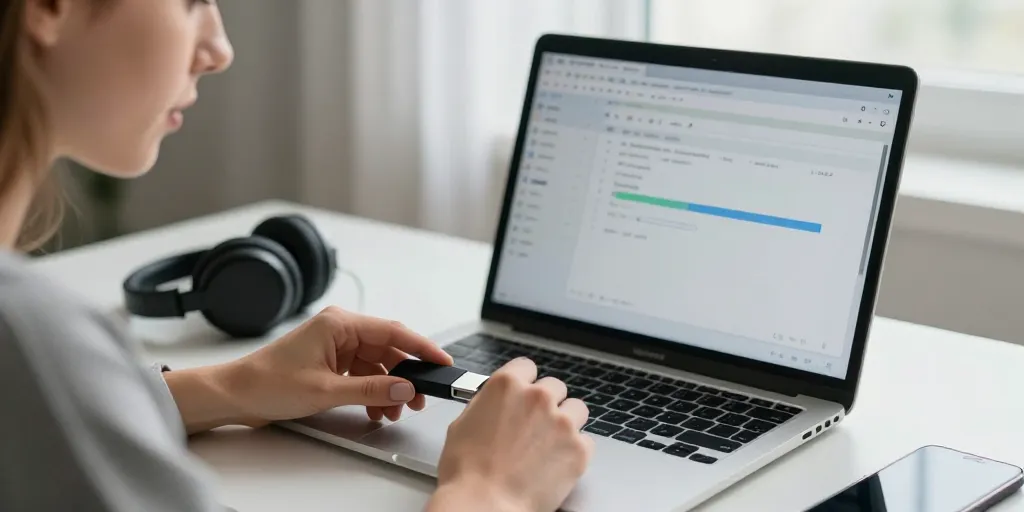
Guide clé musique
- Compatibilité : privilégier le MP3 192–256 kbps et FAT32 pour assurer lecture sur la plupart des autoradios. y compris smartphones et lecteurs embarqués.
- Sauvegarde : copier les données avant formatage puis formater selon besoin (FAT32/exFAT) pour éviter pertes et limites de taille.
- Transfert : organiser une playlist claire, transférer par glisser‑déposer et tester la lecture avant de prendre la route.
Le MP3 reste le format audio le plus compatible avec les autoradios. Vous allez apprendre ici comment préparer la clé, formater, convertir si besoin et transférer rapidement vos fichiers. Le guide couvre Windows, macOS et smartphone, avec chiffres d’espace et outils pratiques. Suivez les étapes et testez la lecture avant de prendre la route.
Le guide pratique pour préparer une clé USB et transférer de la musique depuis Windows ou macOS
Vous vérifiez d’abord l’espace libre de la clé et la taille des fichiers. Vous choisissez FAT32 pour compatibilité large ou exFAT si des fichiers dépassent 4 Go. Vous préparez une playlist dans un dossier pour gagner du temps lors du transfert. Vous nommez clairement les fichiers pour éviter les doublons sur certains autoradios.
La vérification et le formatage de la clé USB pour compatibilité autoradio et lecteurs
Vous sauvegardez d’abord les données existantes avant toute manipulation. Vous formatez ensuite via l’explorateur Windows (clic droit > formater) ou Utilitaire de disque macOS (effacer) en choisissant FAT32 ou exFAT selon l’appareil. Vous gardez en tête que FAT32 ne supporte pas les fichiers supérieurs à 4 Go et que certains autoradios limitent la taille de la partition à 32 ou 64 Go, vérification dans le manuel requise. Vous testez la clé après formatage en copiant un fichier et en le lisant sur l’ordinateur.
- 1/ sauvegarde : copiez les fichiers importants sur le PC ou un disque dur externe avant de formater.
- 2/ format : choisissez FAT32 pour autoradio ; choisissez exFAT pour gros fichiers et interchangeabilité Mac/PC.
- 3/ vérification : lisez les fichiers sur l’ordinateur avant d’éjecter la clé.
Le transfert direct depuis des fichiers locaux ou depuis un smartphone par copier ou glisser
Vous ouvrez l’explorateur Windows ou Finder et glissez-déposez les pistes dans le dossier playlist. Vous activez le mode MTP pour un Android et transférez depuis l’explorateur ; pour iPhone, vous utilisez Finder/iTunes ou une app dédiée comme Documents pour exporter des fichiers. Vous vérifiez la lecture de quelques morceaux sur l’ordinateur pour s’assurer de l’intégrité des fichiers avant d’éjecter la clé. Vous nommez les dossiers sans caractères spéciaux pour améliorer la compatibilité avec les autoradios.
| appareil | format recommandé | taille maximale souvent supportée | commande rapide |
|---|---|---|---|
| Windows | FAT32 / exFAT | jusqu’à 2 To selon format | Explorateur > clic droit > formater |
| macOS | exFAT / FAT32 | exFAT gère les gros fichiers | Utilitaire de disque > effacer |
| Autoradio (générique) | FAT32 conseillé | souvent 32–64 Go | vérifier le manuel constructeur |
La conversion la compatibilité des formats audio et les règles légales à connaître avant d’enregistrer
Vous privilégiez le MP3 à 128–320 kbps pour compatibilité maximale avec les autoradios. Vous choisissez 192–256 kbps pour un bon compromis qualité/poids : une heure à 192 kbps occupe environ 86 Mo. Vous gardez le FLAC pour archivage sans perte lorsque l’appareil supporte ce format et quand l’espace n’est pas un problème. Vous évitez le WAV pour la lecture sur la voiture sauf si l’espace n’est pas limité.
Les formats audio et les recommandations de bitrate et d’espace disque selon l’usage
Vous sélectionnez MP3 pour lecture en voiture et partage rapide entre systèmes. Vous retenez FLAC pour audiophiles et stockage maître ; FLAC peut occuper 3 à 5 fois plus d’espace qu’un MP3 à 192 kbps selon le niveau de compression. Vous gardez WAV pour le montage audio quand la fidélité brute est requise. Vous estimez l’espace nécessaire : 100 chansons en MP3 192 kbps ≈ 150–200 Mo selon la durée moyenne.
La conversion et l’extraction depuis YouTube CD ou applications avec options gratuites et payantes
Vous utilisez Audacity ou Exact Audio Copy pour ripper des CD et obtenir des fichiers propres. Vous employez fre:ac ou dBpoweramp pour convertir par lots : fre:ac est gratuit, dBpoweramp propose des options avancées payantes. Vous évitez les convertisseurs en ligne douteux et le téléchargement de contenus protégés sans autorisation ; privilégiez l’achat ou les services de streaming avec téléchargement légal. Vous gardez un backup des originaux quand vous convertissez pour ne pas perdre la qualité maître.
- 1/ CD : rippez avec Exact Audio Copy ou Audacity pour meilleure fidélité.
- 2/ conversion : fre:ac pour gratuit ; dBpoweramp pour options avancées.
- 3/ légalité : achetez la musique ou utilisez le mode hors-ligne des plateformes légales plutôt que d’extraire illégalement.
Préparez la clé, convertissez en MP3 192–256 kbps si nécessaire et testez la lecture sur l’autoradio. Vous gardez une copie de sauvegarde et vous vérifiez le manuel constructeur pour les limites de taille. Vous partez ensuite en route avec une playlist fonctionnelle et organisée.


