
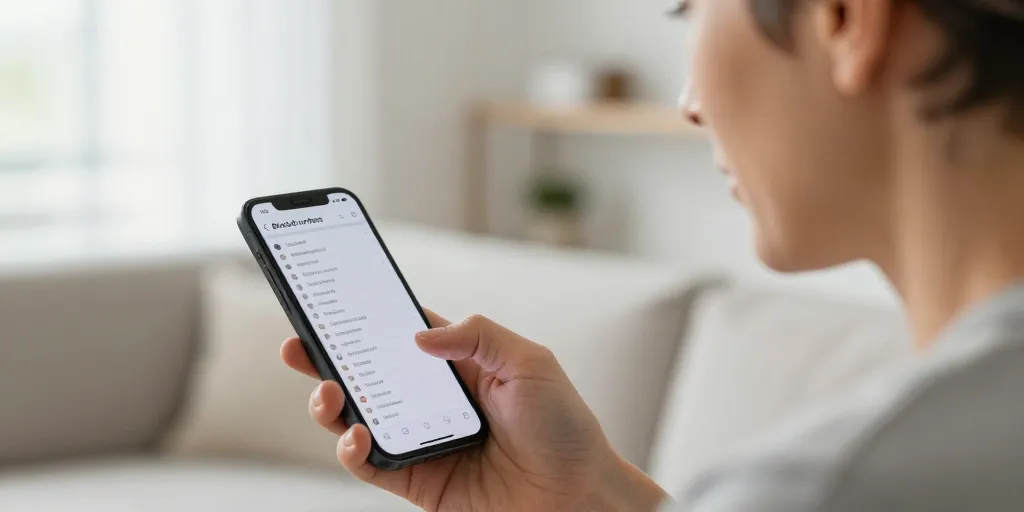
Voir numéros bloqués
- Accès : afficher et gérer la liste bloquée dans l’application Téléphone en quelques étapes sur Android ou via Réglages sur iPhone.
- Variantes : suivre les chemins spécifiques (Samsung, Google Phone, iOS 26, WhatsApp) selon surcouche, application ou opérateur pour ajouter ou supprimer un numéro.
- Dépannage : tester la SIM, désactiver les appli tierces, vérifier renvoi et permissions, et sauvegarder contacts avant toute modification.
Les smartphones affichent la liste des numéros bloqués en quelques manipulations simples. Sur Android, ouvrez l’application Téléphone pour voir et gérer les numéros bloqués. Sur iPhone, passez par Réglages puis Téléphone ou Confidentialité et sécurité pour accéder à la même liste.
Le guide complet pour voir la liste des numéros bloqués selon appareil, application et opérateur
Je fournis un résumé rapide puis des instructions pas à pas pour Android, iPhone, WhatsApp et opérateur. Suivez les étapes pour afficher, vérifier et débloquer un contact en moins de deux minutes. Les chemins varient selon la surcouche et la version iOS ; les indications ci‑dessous couvrent les variantes les plus courantes.
| Plateforme | Chemin rapide | Remarque technique |
|---|---|---|
| Android (Phone app) | Téléphone > Menu > Paramètres > Numéros bloqués | Google Phone et dérivés partagent ce chemin ; surcouches modifient parfois l’étiquette |
| Samsung One UI | Téléphone > Plus d’options > Paramètres > Bloqués | Certaines versions affichent « Appels bloqués » et un onglet pour messages |
| iPhone (iOS 26) | Réglages > Téléphone > Bloqués ou Réglages > Confidentialité et sécurité > Contacts bloqués | iOS 26 offre les deux emplacements selon la configuration et les restrictions |
| Paramètres > Compte > Confidentialité > Contacts bloqués | bloque messages et appels WhatsApp uniquement, pas les SMS ni l’opérateur |
Le mode d’emploi pas à pas pour Android Samsung Google Phone et variantes courantes
Ouvrez l’application Téléphone pour commencer. Appuyez sur le menu (trois points ou onglet) puis sur Paramètres. Recherchez « numéros bloqués » ou « appels bloqués » selon la surcouche.
1/ Samsung : ouvrez Téléphone, appuyez sur Plus d’options, puis Paramètres et Bloqués. vérifiez l’onglet messages si votre modèle sépare SMS et appels.
2/ Google Phone (Pixel) : ouvrez Téléphone, appuyez sur Menu > Paramètres > Numéros bloqués. ajoutez ou supprimez un numéro en un tap.
3/ Autres surcouches : cherchez dans Paramètres > Applications > Téléphone si l’option n’apparaît pas. prévoyez des captures d’écran annotées pour Samsung et Pixel si vous rédigez un guide interne.
La procédure détaillée pour iPhone iOS 26 et variantes récentes avec emplacements de menu visibles
Ouvrez Réglages pour accéder aux chemins. Tapez Téléphone puis Bloqués pour la méthode classique. Si vous ne trouvez rien, allez dans Réglages > Confidentialité et sécurité > Contacts bloqués.
1/ Réglages > Téléphone > Bloqués : faites glisser pour supprimer ou ajouter un contact bloqué. contrôlez l’historique des appels si vous cherchez un manqué.
2/ Réglages > Confidentialité et sécurité > Contacts bloqués : utile sur iOS 26 lorsque les permissions contact changent. notez que les anciens iPhone ou versions inférieures peuvent n’afficher que le premier chemin.
3/ Versions antérieures : si iOS est daté, utilisez Téléphone > Récents puis « i » sur le numéro pour voir l’option bloquer/débloquer.
Le dépannage et les conseils pour récupérer SMS, appels manqués et blocages opérateur spécifiques
Plusieurs cas particuliers demandent des vérifications supplémentaires avant d’appeler le support. Testez d’abord l’origine du blocage : appareil, application tierce, ou filtrage chez l’opérateur. Les étapes suivantes listent les vérifications et solutions rapides.
La liste des cas particuliers et des applications tierces provoquant le blocage des appels et messages
Certaines applications de filtrage ou antivirus interceptent les appels et SMLes services VoIP professionnels peuvent rediriger ou masquer l’identifiant d’appel. Les opérateurs proposent parfois un filtrage anti‑spam côté réseau.
1/ Désactiver l’appli tierce : arrêtez et supprimez temporairement l’application de blocage puis testez un appel. gardez en tête que certaines apps laissent des règles actives dans les paramètres système.
2/ Tester la SIM : insérez la carte SIM dans un autre téléphone pour isoler le problème matériel ou logiciel. contactez l’espace client opérateur si le blocage persiste.
3/ Vérifier le renvoi : contrôlez les paramètres d’appel masqué et renvoi réseau qui peuvent masquer ou rediriger les numéros. si le renvoi est actif, demandez une désactivation via l’opérateur.
Les bonnes pratiques de confidentialité et les conséquences du débloquage sur appels et messages reçus
Le débloquage restaure la réception immédiate des appels et SMS pour le numéro concerné. Sauvegardez vos contacts avant de modifier la liste si vous conservez des preuves. Vérifiez les autorisations contact des applications qui accèdent à l’historique d’appels.
1/ Sauvegarde : exportez vos contacts et sauvegardez les messages avant d’effectuer des modifications massives. cela facilite la récupération en cas d’erreur.
2/ Historique : consultez l’historique des appels bloqués (certaines applis l’enregistrent) avant de débloquer. informez les interlocuteurs importants si vous attendez des messages critiques.
3/ Permissions : contrôlez les autorisations dans Réglages > Applications ou Réglages > Confidentialité pour limiter l’accès aux contacts et aux appels.
Consultez la FAQ de votre constructeur et une vidéo tutorielle intégrée si vous avez besoin d’un guide visuel. Testez les étapes sur votre appareil avant d’appeler le support pour gagner du temps et fournir des informations précises au conseiller.


