
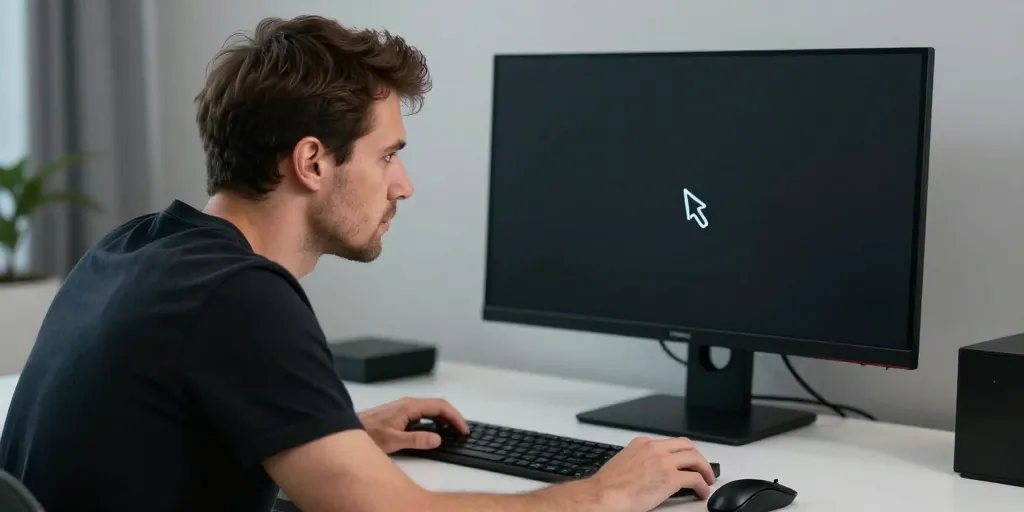
- Le raccourci clavier : cette manipulation spécifique réinitialise le pilote vidéo afin de réactiver l’affichage sans perte de données importantes.
- La relance d’explorer.exe : ouvrir le gestionnaire des tâches permet de forcer le chargement de l’interface graphique de Windows 10.
- Le mode sans échec : une maintenance approfondie des pilotes prévient durablement le retour des bugs du système logiciel.
Le curseur qui se déplace sur un fond totalement noir confirme que votre processeur traite des informations malgré l’absence d’image. Ce bug frustrant touche régulièrement les utilisateurs de Windows 10 lors d’un conflit entre le système et la carte graphique. Ce guide propose des solutions concrètes pour Thomas et tout utilisateur bloqué en commençant par les manipulations immédiates du clavier. L’affichage semble éteint mais le système d’exploitation fonctionne en arrière-plan et attend souvent une commande simple pour rétablir le bureau.
Les méthodes rapides pour rétablir l’image du bureau Windows en quelques secondes
Les combinaisons de touches permettant de relancer la séquence d’affichage vidéo
Le raccourci Windows + Ctrl + Maj + B constitue votre première ligne de défense. Cette commande force Windows à redémarrer le pilote d’affichage sans fermer vos fenêtres ouvertes. Un bip sonore valide l’action et l’écran scintille généralement avant de se stabiliser. La connexion entre la carte graphique et le moniteur se trouve ainsi rafraîchie instantanément.
Le menu de sécurité offre une autre porte de sortie efficace si le premier raccourci échoue. Vous pouvez presser simultanément Ctrl + Alt + Suppr pour faire apparaître les options de déconnexion ou de redémarrage. Ce panneau outrepasse souvent les erreurs de l’interface logicielle pour vous redonner la main sur les fonctions essentielles de votre session.
Le lancement manuel du processus explorer.exe pour forcer le chargement de l’interface
Le processus explorer.exe gère l’affichage des icônes et de la barre des tâches sur votre moniteur. Vous devez ouvrir le Gestionnaire des tâches avec Ctrl + Maj + Échap si le bureau reste invisible. La création d’une nouvelle tâche nommée explorer.exe via le menu Fichier suffit souvent à ranimer l’interface graphique de Windows 10.
Le système recharge alors l’ensemble des éléments visuels et restaure le menu Démarrer. Cette manipulation évite de redémarrer brutalement l’unité centrale et préserve vos travaux en cours. Vous reprenez votre activité comme si le bug d’affichage n’avait jamais existé.
| Action souhaitée | Raccourci clavier | Effet immédiat |
| Réinitialisation du pilote vidéo | Touche Windows + Ctrl + Maj + B | Rafraîchissement de l’écran |
| Ouverture du Gestionnaire des tâches | Ctrl + Maj + Échap | Accès au contrôle des processus |
| Menu de verrouillage et secours | Ctrl + Alt + Suppr | Accès aux options d’alimentation |
Ces manipulations directes permettent de débloquer l’affichage dans la majorité des cas. Le problème peut toutefois provenir d’une corruption logicielle plus profonde nécessitant un accès aux outils de diagnostic si l’écran noir persiste.
Les réparations logicielles profondes pour prévenir le retour de l’écran noir
Le recours au mode sans échec afin de supprimer les applications incompatibles
Le mode sans échec limite le chargement des pilotes au strict nécessaire pour démarrer l’ordinateur. Cette méthode aide à identifier un logiciel tiers ou une mise à jour instable qui provoquerait un conflit d’affichage. Vous accédez à ces réglages en forçant trois redémarrages successifs avec le bouton d’alimentation physique de votre machine.
L’interface de récupération bleue apparaît alors sur votre moniteur pour proposer des options de dépannage avancées. Vous pouvez choisir de désinstaller les dernières applications suspectes ou les correctifs Windows Update problématiques. La liste suivante détaille les étapes pour assainir votre environnement de travail :
1/ Accès aux paramètres de démarrage : sélectionnez l’option Dépannage puis Paramètres pour activer le mode sans échec.
2/ Désinstallation des programmes : retirez les logiciels installés juste avant l’apparition du premier écran noir.
3/ Gestion des correctifs système : suspendez les dernières mises à jour si le bug semble lié à une maintenance récente.
La réinitialisation des pilotes graphiques pour assurer la compatibilité du moniteur
Une carte graphique Nvidia ou AMD nécessite des pilotes parfaitement compatibles avec votre version de Windows 10. Le Gestionnaire de périphériques permet de désinstaller un pilote défaillant ou de revenir à une version antérieure stable par un simple clic droit. Cette étape garantit que le flux vidéo est correctement acheminé vers l’unité centrale et les écrans secondaires.
L’installation d’une version certifiée par le fabricant résout souvent les conflits nés après une mise à jour majeure du système. Vous devriez également vérifier les branchements physiques de vos moniteurs. Un câble HDMI ou DisplayPort défectueux simule parfois un crash logiciel alors que la panne est purement matérielle.
| Type de réparation | Outil utilisé | Risque pour les données |
| Restauration du système | Point de restauration | Aucun (conserve les fichiers) |
| Désinstallation de mise à jour | Historique Windows Update | Aucun (supprime les correctifs) |
| Réinitialisation complète | Menu Récupération | Élevé (nécessite une sauvegarde) |
La fluidité de votre expérience dépend d’une configuration d’affichage cohérente entre vos différents périphériques. Vous devez surveiller les paramètres de projection pour vous assurer que Windows ne tente pas d’afficher le bureau sur une sortie vidéo inactive ou un écran fantôme.


