
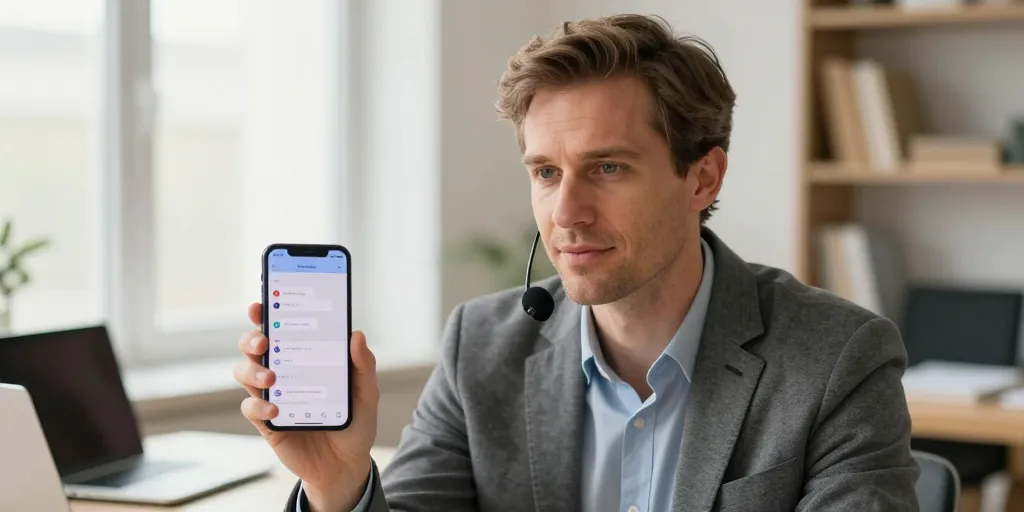
Un message vocal professionnel doit être court, clair et utile. L’objectif est d’informer l’appelant rapidement : qui vous êtes, pourquoi vous ne pouvez pas répondre et comment obtenir une réponse ou un contact alternatif. Ce guide explique pas à pas comment rédiger, enregistrer, tester et publier un message d’accueil adapté à votre appareil et à votre opérateur. Temps estimé : 5 à 10 minutes pour rédiger et enregistrer.
Durée, ton et structure recommandés
Durée idéale : 15 à 30 secondes. Un message trop long fait décrocher l’appelant ; un message trop court manque d’information. Adoptez un ton professionnel mais naturel : articulez, parlez calmement et évitez les hésitations. Structure recommandée :
- Salutation brève (Bonjour / Bonjour, vous êtes bien…).
- Votre nom et éventuellement votre fonction ou entreprise.
- L’information principale : indisponible, délai de rappel, absence, contact alternatif.
- Invitation claire à laisser un message (nom, numéro et raison) et remerciement.
Exemples de textes prêts à l’emploi
Formel : « Bonjour, vous êtes sur le répondeur de Marie Dubois. Je suis indisponible pour le moment, je vous rappelle dans les 24 heures. Laissez votre nom et votre numéro. Merci. »
Chaleureux : « Bonjour, c’est Julien Martin. Je ne suis pas disponible pour l’instant, laissez votre nom, votre numéro et l’objet de votre appel, je vous recontacte dès que possible. Bonne journée ! »
Absence / congés : « Bonjour, je suis en congé jusqu’au 12 avril inclus. Pour une urgence, écrivez à [email protected]. Laissez un message et je vous répondrai à mon retour. »
Procédure pas à pas par appareil
iPhone (iOS)
- Ouvrez l’application Téléphone puis l’onglet Messagerie vocale.
- Sélectionnez « Message d’accueil » ou « Personnaliser ».
- Appuyez sur Enregistrer, parlez votre texte puis arrêtez et écoutez.
- Si satisfait, validez. Sinon recommencez jusqu’à obtenir une prise de son propre.
Android (toutes marques)
- Ouvrez l’application Téléphone. Si vous avez la messagerie vocale visuelle, touchez l’icône correspondante.
- Sinon, appelez le numéro de répondeur fourni par votre opérateur (codes plus bas).
- Dans le menu vocal, choisissez « Message d’accueil » / « Enregistrer un message » et suivez les instructions.
Codes courts et spécificités des opérateurs en France
Les codes peuvent évoluer — vérifiez depuis votre espace client si nécessaire. Codes fréquents :
| Opérateur | Code court | Messagerie visuelle | Remarques |
|---|---|---|---|
| Orange | 888 | Souvent disponible selon appareil | Menu vocal pour modifier annonce et mot de passe |
| Bouygues Telecom | 660 | Oui, visual mail sur certains forfaits | Accès rapide au paramétrage d’annonce |
| Free | 666 | Variable selon forfait | Activation initiale peut demander un code PIN |
| SFR | 123 | Oui, souvent activable | Messagerie visuelle disponible pour beaucoup d’appareils |
Conseils techniques pour un enregistrement propre
- Utilisez un casque ou un micro dédié pour réduire les bruits ambiants.
- Placez le micro à ~10–15 cm de la bouche, légèrement décalé pour éviter les pops.
- Parlez lentement, articulez et évitez de remplir l’espace avec des « euh ». Faites 2 prises si nécessaire et choisissez la meilleure.
- Fichier : MP3 128–192 kbps pour la plupart des cas, WAV 16 bits / 44.1 kHz si l’opérateur accepte un upload non compressé.
- Format et taille : privilégiez un fichier court (moins de 1 Mo en MP3 pour un message de 20 s).
Checklist avant publication
- Écoutez l’enregistrement au casque pour détecter souffle et bruits.
- Testez l’appel depuis un autre numéro : vérifiez que l’annonce se lance correctement et que la qualité est bonne.
- Vérifiez la durée (15–30 s) et la clarté du message.
- Contrôlez l’accès via messagerie visuelle si votre forfait le propose.
- Sauvegardez le fichier original pour de futures modifications.
Résolution des problèmes fréquents
Si l’annonce n’est pas acceptée : réinitialisez votre mot de passe de messagerie depuis l’espace client ou appelez le service client. Si la messagerie visuelle n’apparaît pas, redémarrez le téléphone, vérifiez les permissions de l’application Téléphone et assurez-vous que le forfait le prend en charge. En cas de bruit, réenregistrez dans un environnement plus calme ou utilisez un autre micro.
Aspects pratiques et confidentialité
Ne divulguez pas d’informations sensibles dans votre message (numéros de carte, mots de passe). Si vous indiquez une adresse e-mail, préférez une adresse dédiée aux urgences. Pour les professionnels, adaptez le ton selon votre clientèle : formel pour les contextes B2B, plus détendu pour des clients B2Pensez aussi à actualiser le message lors d’absences prolongées ou de périodes spéciales (congés, jours fériés).
Résumé rapide
Rédigez un texte de 15–30 secondes, enregistrez avec un micro propre, testez depuis un autre numéro, et publiez via l’interface de votre téléphone ou en appelant le code de votre opérateur. Conservez une copie du fichier audio et mettez à jour votre message selon vos disponibilités. En respectant ces étapes simples, vous améliorez l’expérience des appelants et donnez une image professionnelle cohérente.


