
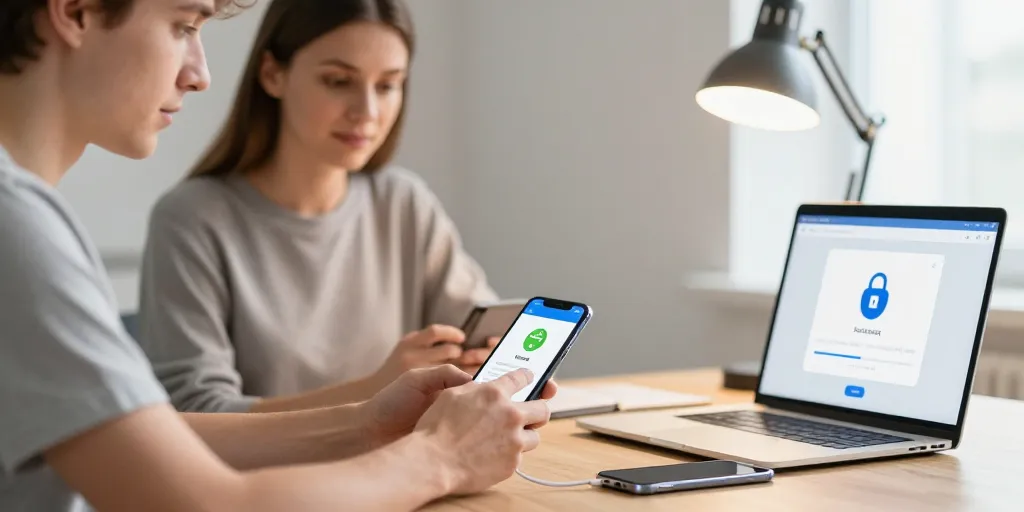
Sauvegarde sms fiable
- Utilité : les SMS servent d’authentification et de preuve en litige, d’où l’importance de les conserver intacts et de préserver la chaîne de conservation.
- Méthode USB : exporter en XML/HTML via câble, vérifier horodatages, calculer un hash SHA‑256 et chiffrer la copie.
- Formats et outils : privilégier XML/CSV pour traitement, PDF/HTML pour preuve lisible, garder l’original et la copie chiffrée sûre.
Les SMS servent encore massivement pour l’authentification et comme preuve dans des litiges. Vous pouvez les sauvegarder sur PC en USB, en Wi‑Fi ou via le cloud tout en conservant horodatages et pièces jointes. Ce guide explique les étapes sécurisées pour Android (11–13) et iPhone et indique les formats et outils adaptés.
Le guide pas à pas pour Android et iPhone afin de sauvegarder les SMS sur PC sécurisé
La méthode la plus rapide reste le câble USB pour la plupart des utilisateurs. Vous branchez, autorisez la connexion et exportez en XML ou HTML pour garder les métadonnées. Ensuite vous vérifiez l’intégrité du fichier sur le PC et, si possible, chiffrez la copie.
La sauvegarde via câble USB pour Android avec étapes, autorisations et vérification de sécurité
Vous activez le mode transfert de fichiers (MTP) dans les paramètres USB du téléphone et vous acceptez la demande de confiance depuis le PVous installez sur le téléphone une application comme SMS Backup & Restore ou lancez un utilitaire desktop tel que Droid Transfer et choisissez export XML/HTMVous ouvrez le fichier sur le PC pour contrôler dates et numéros, puis générez un hash SHA‑256 pour vérifier l’intégrité. Vous conservez une copie chiffrée si l’option est proposée par l’outil.
1/ préparer le téléphone : activez MTP et acceptez la connexion au P 2/ exporter : lancez l’export en XML ou HTML depuis l’app choisie. 3/ vérifier et sécuriser : ouvrez le fichier, contrôlez l’horodatage et calculez un hash.
Le transfert par Wi‑Fi ou application pour Android et iPhone avec synchronisation et cloud
Vous pouvez synchroniser sans câble via Wi‑Fi avec une application locale (SMS Backup & Restore) ou un outil desktop qui communique en HTTPS sur le réseau local. Vous activez le serveur local dans l’app, vous scannez le QR code depuis le PC et vous lancez l’export. Vous gardez en tête que les MMS volumineux peuvent être tronqués et que la qualité du réseau influence la fiabilité. Vous pouvez aussi envoyer une sauvegarde chiffrée vers Google Drive ou iCloud pour archivage long terme.
1/ connecter : placez téléphone et PC sur le même réseau et lancez la synchronisation. 2/ exporter : choisissez format et inclure ou non les pièces jointes. 3/ contrôler : vérifiez la taille du fichier et l’ouverture sur le PC pour éviter la corruption.
| format | conservation métadonnées | usage conseillé | limitations |
|---|---|---|---|
| XML | horodatage et identifiants conservés | migration et import vers autre app | peu lisible sans transformée |
| HTML | horaires visibles dans le rendu | lecture et impression | métadonnées brutes moins accessibles |
| snapshot visuel avec date | preuve imprimable et partage | perte de structure exploitable | |
| CSV | colonnes datées exploitables | analyse et tri par tableur | pièces jointes non prises en charge |
La sélection d’outils, formats et bonnes pratiques pour conserver vos SMS comme preuve fiable
Le choix de l’outil dépend du besoin : migration, archive lisible ou preuve légale. Vous privilégiez XML/CSV pour traitement automatisé et HTML/PDF pour lecture ou impression à valeur probante. Vous conservez toujours la sauvegarde originale et calculez un hash pour prouver l’intégrité lors d’un litige.
Le comparatif d’applications gratuites et payantes selon fonctionnalités et niveau de sécurité
SMS Backup & Restore reste gratuit et fiable pour Android et exporte en XML/CSV, avec un support partiel des MMDroid Transfer propose HTML/PDF et inclut les pièces jointes, mais nécessite une licence pour toutes les fonctions. CopyTrans fonctionne bien pour iPhone sous Windows et produit HTML/PDF avec pièces jointes, moyennant un coût. Samsung Smart Switch est gratuit pour transférer vers PC un appareil Samsung et inclut les médias dans une sauvegarde propriétaire.
1/ coût : les outils gratuits suffisent pour des sauvegardes simples, les payants ajoutent export lisible et support MM 2/ formats : privilégiez XML pour migration, PDF pour preuve imprimée. 3/ restauration : vérifiez que l’app peut restaurer si vous migrez vers un nouveau téléphone.
Les formats d’export (XML HTML PDF) et recommandations pour archivage lisible et légalement utile
Vous choisissez HTML/PDF pour une lecture immédiate et pour imprimer avec horodatages visibles. Vous optez pour XML/CSV si vous prévoyez une importation ou une analyse en base de données. Vous convertissez un XML en PDF en ouvrant le fichier dans un navigateur ou en appliquant un XSLT puis en imprimant en PDF, puis vous calculez un hash SHA‑256 et conservez une copie chiffrée.
Vous avez besoin d’une checklist prête à l’emploi pour sécuriser la sauvegarde et la preuve ? Vous lancez la sauvegarde, vérifiez le rendu sur le PC et archivez une copie chiffrée avec son hash. Sources : pages d’assistance Google et Apple, fiches produits SMS Backup & Restore / Droid Transfer et recommandations CNIL sur la conservation des données personnelles.


