
En bref, quand l’iPhone joue la star capricieuse
- Le mode récupération, c’est ce sas imprévu, presque théâtral, qui surgit après une mise à jour bancale, un bug logiciel, ou une restauration à l’emporte-pièce, et neutralise net l’usage du téléphone.
- Face au blocage, la checklist est reine : charge assurée, câble fiable, gestes calmes, puis la différenciation Recovery/DFU, tout se joue avant la panique, la patience comme cryptage ultime.
- La prévention penche du côté des mises à jour avisées, de la batterie choyée, et d’un œil critique sur les applis : l’écosystème Apple, c’est un petit labo, les erreurs y font vite boule de neige.
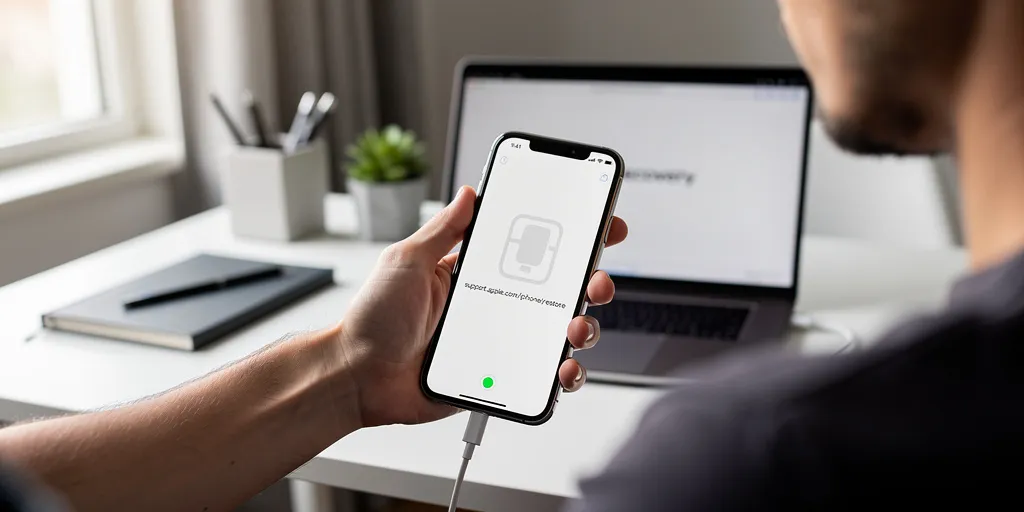
Imaginez, l’image surgit, votre iPhone se fige, l’écran s’assombrit soudain, seul subsiste le logo d’un ordinateur ou d’iTunes, ou Finder selon votre époque, alors vous voilà face à une énigme moderne. Vous soupirez, ce n’est pas la fin du monde, mais la surprise agace, parfois amuse, parfois inquiète. Vous pensez peut-être à tous ces excès de votre smartphone qui d’un coup décide de s’offrir une cure. Parfois vous lui en voulez tout à fait. Vous respirez, vous regardez autour, personne ne juge, fort heureusement.
Le mode récupération n’annonce pas de catastrophe. Il impose simplement sa loi, entre force et attente, et vous voilà maître de la suite. Parfois, derrière la technologie se glisse un simple bug ou une mise à jour capricieuse. Pourtant, un rien vous propulse désormais responsable, ce n’est pas rien d’être aux commandes face à l’invisible. Vous venez d’entrer dans la zone Recovery, prenez garde aux gestes impulsifs.
Le mode récupération sur iPhone, causes et signaux d’alerte
Vous devinez déjà, l’étrangeté du message, neutralisant tout usage immédiat, intrigue souvent.
Le fonctionnement du mode récupération
Un iPhone refuse parfois de démarrer. De fait, une mise à jour tombe en échec, une restauration s’écroule, ou un bug logiciel issu d’une erreur de manipulation se glisse dans l’équation. Ce mode récupération iPhone verrouille alors le système et vous impose une pause forcée, parfaitement assumée par la machine. En bref, le Recovery fonctionne comme un sas, gardant réserve sur les choix à effectuer. Vous reconnaissez facilement ce moment, même avec un modèle sorti du carton. Comprendre ce système protecteur vous donne la bienveillance du technicien averti.
Les raisons fréquentes d’un blocage inattendu
Vous possédez un iPhone 7, un 12 Pro, ou même un 16 flambant neuf, le blocage guette, silencieusement, parfois de façon injuste. Logiciel instable, mise à jour imprécise, arrêt mal négocié, tout cela conduit à un arrêt impossible à prévoir. Les versions antérieures souffrent de manques matériels bruts, tandis que les générations récentes tombent au premier faux pas de restauration. Même au réveil, après un incident d’apparence banale, vous êtes confronté à ce verdict digital.
Les signes confirmant l’activation du mode récupération
Dès que vous voyez un logo ordinateur ou câble USB sur l’écran, comprenez, aucun doute ne subsiste, vous avez basculé. Certains affichages brandissent Finder au lieu d’iTunes, invité pressant à la connexion immédiate, clé de la suite. Votre interaction prend fin net, tout semble suspendu. Désormais, rien ne changera jusqu’à la phase suivante, l’action se passe alors sur un autre terrain.
Le tableau récapitulatif des principales causes et des modèles touchés
Quand les symptômes surgissent, liez-les d’emblée à votre génération d’iPhone. Un 7 va signaler « Connectez à iTunes », les plus récents réclament désormais Finder. L’évolution marque son territoire sans appel. Anticiper la version du mobile oriente la méthode à choisir, déclenchant le schéma de libération approprié.
Mieux comprendre cette cartographie permet de débloquer stratégiquement votre iPhone, sans céder à l’empressement.
| Modèle | Cause principale | Symptôme d’écran |
|---|---|---|
| iPhone 7 | Mise à jour crashée | Connectez à iTunes |
| iPhone 12 Pro | Restaurations ratées | Câble USB/Logo Finder |
| iPhone 16 | Logiciel instable | Logo Finder expressif |
Les premiers réflexes pour sécuriser son iPhone bloqué
Quelques instants à part, le temps se suspend, vous cherchez déjà la parade.
La checklist immédiate avant toute manipulation
Vérifiez la charge de la batterie, choisissez toujours un câble authentique, évitez l’excès, ne forcez rien, c’est le meilleur moyen d’aggraver la panne. Il reste judicieux de donner quelques minutes de repos à la machine, le geste trop hâtif envenime les pannes fréquentes. Sur un doute concernant le port Lightning, vous patientez, batterie pleine et appareil stable, vous limitez l’irruption du null, l’ami imprévu. Prendre le temps sauve souvent les jours, vous le réalisez trop tard parfois. Mettre patience et raison au cœur du geste, tel un mantra discret, éloigne le pire.
La distinction entre le mode récupération et le mode DFU
Vous distinguez Recovery Mode du mode DFU en 2026, même sans expertise profonde. Recovery affiche son invitation, DFU se contente d’un écran noir qui n’a rien d’accueillant. Les modèles 12 à 16 ne dérogent pas à la règle. Préférez enclencher Recovery d’abord, vous limitez mieux vos pertes sans détruire data et souvenirs. Ce choix fait sens, l’usage s’installe, prudence d’abord, regret ensuite.
Les réponses aux questions fréquentes (FAQ courte)
Vous rencontrez fréquemment ce type de blocage, l’environnement numérique l’encourage sans pitié. Les données patientent, rassurez-vous, tant que la restauration n’efface pas tout. Vous avez besoin d’un ordinateur, c’est devenu une donnée inévitable sur les séries récentes. L’opération s’effectue parfois en quelques minutes. Réfléchir aux gestes futurs dissipe l’anxiété, tout à fait.
Le moment opportun pour envisager la restauration complète
Vous insistez, vous tentez, rien ne cède, il est tout à fait judicieux de déclencher la restauration d’usine. Ce choix engage, la sauvegarde préalable via iCloud ou Finder prépare une récupération sans regrets. L’usage démontre la vulnérabilité des modèles plus anciens à ce stade. De fait, mieux vaut une réflexion posée que l’empressement maladroit qui dissipe tous vos souvenirs numériques.
L’appareil rallumé, de nouveaux chemins s’ouvrent, chaque matériel conduit son aide propre, singulière.
Les solutions étape par étape pour sortir du mode récupération sur iPhone
La manœuvre peut paraître anodine, mais petit détail, grand effet, chaque geste doit s’aligner sur le signal.
La méthode officielle sans restauration, boutons physiques selon les modèles
Depuis iPhone 8, vous utilisez la combinaison Volume+, Volume-, puis Marche. Les séries 11 à 16 s’en tiennent à cette danse. Les plus anciens préfèrent Marche et Home ensemble. Cette technique brève attire les pressés, ceux qui fuient ordinateurs et logiciels tiers. Rien à installer, le geste seul suffit, parfois, le soulagement est express.
Les cas nécessitant un ordinateur et iTunes/Finder
Lorsque la manipulation directe échoue, branchez à Finder ou iTunes mis à jour, c’est impératif. Vous évitez la précipitation, la fonction Restaurer est tentante, mais définitive. Les erreurs les plus féroces viennent des branchements multiples ou des logiciels sous-dimensionnés. Rigueur et patience forment alors rempart. En bref, acharnement ne vous sert guère.
Les alternatives logicielles de récupération, outils tiers fiables
Depuis 2024, Tenorshare ReiBoot, Dr.Fone ou iMyFone Fixppo méritent votre curiosité. Les modalités oscillent, du gratuit au payant, avantage ou piège selon usage. Chaque outil a son charme technique, chaque modèle répond différemment. Pensez à tester, faute de quoi l’expérimentation tournerait court. Adapter l’outil, c’est prévenir l’embarras.
Les limites des méthodes maison et l’appel au support officiel
Si la boucle d’échec se répète ou si l’écran refuse le dialogue, sollicitez le support Apple, vous gagnez parfois du temps. L’œil du professionnel, certifié, désigne rapidement bug logiciel ou défaillance matérielle. Apple, en 2026, vous propose un diagnostic sur mesure, garantissant parfois la réparation. La main de l’expert écarte le danger caché que vous auriez sous-estimé.
Aucune solution ne se profile, téléphonez ou réservez directement au centre agréé sans perdre de temps, parfois la sauvegarde de vos données en dépend.
Les bonnes pratiques après récupération pour éviter un nouveau blocage
Tout redevient normal, sauf, bien sûr, cet arrière-goût de méfiance, et si cela recommençait ?
La vérification intégrale de l’iPhone débloqué
Vous passez en revue l’ensemble, réinstallez iOS, synchronisez, sauvegardez vite sur iCloud. La batterie revient au centre de l’attente, la stabilité réseau s’analyse. La vigilance envers les applications s’impose. Si le Recovery précédait une mise à jour oubliée, tirez-en la leçon, c’est devenu votre priorité. Après réactivation, chaque détail semble tout à fait soudainement plus important, ce n’est pas une illusion.
Les conseils essentiels pour éviter une récidive
Vous restez alerte, surveillez les mises à jour iOS, rien n’échappe à l’attention. Méfiez-vous des applications farfelues, adoptez les réglages avisés. L’environnement sécurisé prolonge la durée de vie de votre téléphone. La maintenance vaut aussi pour les plus récents, l’oubli ouvre la porte à l’incident, chaque fois. Gardez ce réflexe comme mantra.
Les ressources fiables et liens utiles, assistance, communautés, guides officiels
Apple support, forums spécialisés, guides experts inondent la toile en 2026. Vous puisez dans les conseils sans tomber dans les travers suspects. La communauté partage, compare, tri, rien n’échappe à la sagacité collective. Le suivi, l’accompagnement, ne faiblit pas, n’hésitez pas, tout à fait, à piocher.
Le tableau comparatif des actions de prévention selon modèles d’iPhone
Observez, un iPhone 7 supporte moins les mises à jour, alors qu’un 14 réclame une batterie irréprochable, le 16 module la prévention selon la connectivité. Le quotidien varie, rien n’est écrit, chaque génération adapte ses gestes. La constance du diagnostic vous sauve souvent. Prévention, mot discret, mais efficace, votre sérénité y gagne.
| Modèle iPhone | Action de prévention phare |
|---|---|
| iPhone 7 | Mises à jour mineures seulement |
| iPhone 14 | Contrôle strict de la batterie |
| iPhone 16 | Veille réseau-connectivité accrue |
En cultivant ces gestes, vous domptez Recovery Mode, il ne dictera plus ses lois.


