
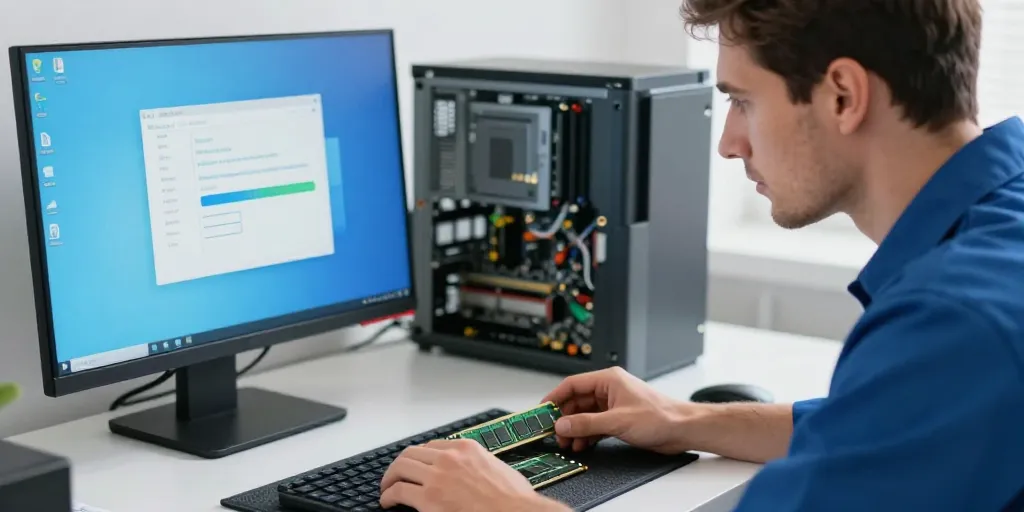
- Les pannes matérielles : elles provoquent des écrans bleus fréquents ainsi qu’une instabilité globale de tout le système informatique.
- Le ralentissement brutal : il survient lors de sessions de jeu ou de multitâche intensif à cause d’une gestion défaillante.
- Les outils spécialisés : ils permettent d’isoler précisément le composant défectueux via des tests comme MemTest86 ou l’utilitaire Windows intégré.
Une barrette de RAM défectueuse peut transformer un PC de compétition en une machine instable et frustrante. Vous perdez votre travail et vos nerfs à cause d’une simple puce électronique qui corrompt les données système en silence. Ce diagnostic constitue la priorité absolue avant de formater votre disque dur ou de changer votre carte mère inutilement.
Les symptômes fréquents indiquant un problème matériel sur vos barrettes de RAM
Vous remarquez des plantages aléatoires alors que vos pilotes matériels sont parfaitement à jour. Ces signes avant-coureurs signalent que les cellules de stockage de vos composants ne retiennent plus les informations de manière fiable. La stabilité de votre environnement de travail dépend directement de cette intégrité physique indispensable.
Certains logiciels cessent de fonctionner sans raison apparente après quelques minutes d’utilisation intensive. Vous constatez que les fichiers que vous manipulez se corrompent lors de la sauvegarde sur le disque. Ces anomalies indiquent souvent que la mémoire vive ne parvient plus à maintenir la cohérence des bits traités par le processeur.
Le phénomène des écrans bleus et les redémarrages intempestifs du système
Les écrans bleus surviennent brutalement avec la mention Memory Management dans la majorité des cas de défaillance matérielle. Votre PC sature dès que vous sollicitez de la puissance de calcul pour du montage vidéo ou du gaming exigeant. Ce comportement erratique prouve une incapacité du système à lire ou écrire dans les secteurs mémoire critiques.
| Type d’erreur | Manifestation concrète sur le PC | Urgence |
| Écran bleu (BSOD) | Arrêt brutal avec code technique. | Critique |
| Redémarrage cyclique | Le PC s’éteint sans action humaine. | Majeure |
| Freeze complet | L’image se fige totalement. | Haute |
| Échec installation | Les programmes refusent de copier les fichiers. | Moyenne |
La fréquence de ces redémarrages augmente généralement avec la température interne de votre boîtier. Vous risquez une perte définitive de vos données non sauvegardées à chaque coupure de courant logicielle. Un test de mémoire rigoureux permet d’isoler la barrette coupable avant qu’elle ne rende l’âme définitivement.
Les ralentissements soudains constatés lors du multitâche ou des jeux vidéo
La navigation web devient un véritable calvaire dès que vous ouvrez plus de dix onglets sur un navigateur gourmand. Votre processeur attend désespérément des données qui restent bloquées dans une RAM incapable de répondre aux requêtes. Ces micro-saccades gâchent l’expérience utilisateur et masquent une panne matérielle imminente sur votre configuration.
Les joueurs remarquent souvent une chute brutale du nombre d’images par seconde après une heure de session. Ce ralentissement thermique ou binaire force le système à utiliser le fichier d’échange sur le disque dur, beaucoup plus lent. Vous perdez toute fluidité car le matériel n’assure plus son rôle de tampon ultra-rapide entre le stockage et le CPU.
Les solutions de diagnostic efficaces pour valider l’intégrité des composants
Windows 10 intègre un utilitaire natif performant pour effectuer une première vérification sans installer de logiciel tiers. Vous accédez ainsi à un rapport d’état simple qui guide vos futures décisions d’achat ou de réparation. Certains techniciens préfèrent toutefois des solutions externes pour obtenir une précision chirurgicale sur les erreurs intermittentes.
Le choix de l’outil dépend principalement de votre niveau d’expertise et du temps que vous pouvez accorder au diagnostic. Une analyse rapide suffit souvent pour détecter une panne franche sur une barrette de mémoire. Les erreurs plus subtiles demandent des cycles de tests répétés durant plusieurs heures pour apparaître clairement.
Le protocole de test avec l’outil de diagnostic de mémoire Windows officiel
La commande mdsched.exe lance un processus automatique après le redémarrage forcé de votre ordinateur portable ou fixe. Vous n’avez besoin d’aucune connexion internet ni d’un support externe pour effectuer cette manipulation standard. L’outil analyse les adresses mémoire durant une phase de démarrage sécurisée pour isoler les secteurs corrompus.
| Critères de choix | Outil Windows (mdsched) | Solution externe (MemTest86) |
| Niveau de précision | Standard pour un diagnostic rapide. | Très élevé pour les erreurs complexes. |
| Facilité d’usage | Simple, intégré nativement. | Modérée, nécessite une clé USB. |
| Temps d’analyse | Environ 15 à 30 minutes. | Plusieurs heures pour un test complet. |
Vous recevez les résultats directement dans la barre des tâches une fois que Windows a redémarré normalement. Le rapport indique si des erreurs matérielles ont été détectées durant les différentes passes de test effectuées. Cette méthode reste la plus accessible pour un utilisateur qui souhaite valider sa garantie constructeur rapidement.
L’alternative avancée MemTest86 pour une analyse exhaustive de la mémoire vive
MemTest86 s’impose comme le choix logique si vous suspectez une erreur subtile que l’outil Microsoft ignore parfois. Ce logiciel opère totalement en dehors du système d’exploitation pour tester l’intégralité de la capacité de vos composants. Vous évitez les faux positifs car aucun service Windows ne vient polluer les cycles d’écriture durant l’analyse.
Le technicien doit créer une clé USB amorçable pour lancer ce programme depuis le BIOS ou l’interface UEFI. Ce niveau de contrôle permet de tester chaque canal de mémoire individuellement en changeant les barrettes d’emplacement si nécessaire. Une seule erreur affichée en rouge dans l’interface suffit à condamner définitivement votre matériel.
Le remplacement par des barrettes de marques reconnues comme Corsair ou Kingston résout définitivement les problèmes identifiés par ces outils. Vous devez vérifier la compatibilité des fréquences avec votre carte mère pour garantir une stabilité parfaite sur le long terme. Un investissement dans une mémoire de qualité transforme radicalement la fiabilité de votre poste de travail.
1/ Nettoyage physique : Passez une gomme blanche sur les contacts dorés de la RAM pour éliminer l’oxydation avant de tester.
2/ Test individuel : Testez chaque barrette une par une pour identifier précisément laquelle est défectueuse au milieu de votre kit.
3/ Mise à jour BIOS : Vérifiez si une version récente de votre firmware améliore la compatibilité avec vos modules de mémoire vive.


