
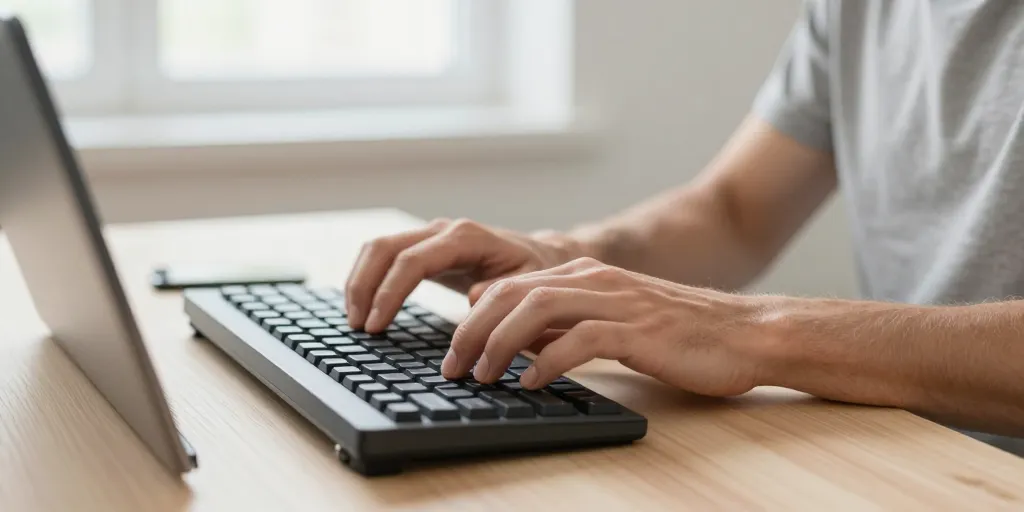
Apprendre à taper vite
- Position de base : posture et placement des mains préviennent la fatigue et facilitent l’apprentissage de la précision sans douleur.
- Méthode progressive : des sessions courtes et structurées et régulières favorisent d’abord la précision puis la vitesse contrôlée.
- Exercices quotidiens : répétitions ciblées et chronos courts ancrent la mémoire motrice et améliorent la fluidité en contexte réel et constant.
Le coude posé sur la table vous tapez sans regarder l’écran et vous sentez vos doigts chercher leur place. Vous avez déjà essayé deux ou trois méthodes qui ont trébuché sur la précision. Ce moment d’ennui devant le clavier se transforme souvent en mauvais réflexe. On souhaite une technique courte et reproductible pour gagner du temps au quotidien. Une promesse simple apparaît plus bas et commence par la logique des touches.
Le guide rapide pour apprendre à taper sans regarder avec méthode simple et progressive.
La méthode s’articule autour de la position de base et d’un cycle d’entraînement court. Votre entraînement alterne précision et vitesse pour engager la mémoire motrice. Les premières séances visent la précision puis la vitesse contrôlée pour limiter les erreurs. Il faut répéter des motifs simples pour ancrer le mouvement.
Le placement des mains et la posture ergonomique pour frapper plus longtemps sans douleur.
Le texte commence toujours par la rangée de base où reposent les index sur F et Vous gardez les poignets neutres et les épaules détendues pour éviter la tension. Le bon angle du clavier. Il faut régler la hauteur de la chaise et l’inclinaison du clavier pour mémoriser sans douleur.
Le plan d’entraînement quotidien avec exercices progressifs pour gagner en vitesse.
Le plan commence par dix minutes quotidiennes focalisées sur la précision. Vous variez ensuite entre exercices structurés et frappes en texte réel pour habituer les doigts aux combinaisons. Le Alt Gr crée le arobase. Les sessions courtes répétées apportent plus que les longues sessions irrégulières.
La liste ci-dessous synthétise les exercices quotidiens recommandés avant d’ouvrir le clavier pour travailler en contexte.
- Les répétitions sur la rangée de base pendant 5 minutes.
- Les combinaisons avec les rangées supérieure et inférieure pendant 4 minutes.
- Les tests chronométrés sur 60 secondes pour mesurer la vitesse.
- Les textes courts à taper sans regarder pendant 10 minutes.
| Semaine | Objectif principal | Exercice quotidien | Durée approximative |
|---|---|---|---|
| Semaine 1 | Position des doigts et précision | Touches de la rangée de base et répétitions ciblées | 10 minutes |
| Semaine 2 | Rangées supérieures et inférieures | Combinaisons et mots courts | 12 minutes |
| Semaine 3 | Vitesse contrôlée | Exercices avec timer et correction d’erreurs | 15 minutes |
| Semaine 4 | Fluidité et intégration | Textes courts et passages réels | 20 minutes |
La transition vers les caractères spéciaux se fait naturellement une fois que la base est solide. Votre mémoire motrice prime pour retr
ouver les touches sans regarder. Les raccourcis et le repérage des touches deviennent alors intuitifs. Il faut combiner apprentissage des symboles et usage quotidien pour stabiliser la vitesse.
La maîtrise des caractères spéciaux et des dispositions AZERTY versus QWERTY pour gagner en efficacité.
La différence principale entre AZERTY et QWERTY concerne la position des lettres et des touches modifiantes. Votre pratique doit inclure l’usage d’Alt Gr sur AZERTY et des combinaisons Option sur Mac. Les codes Alt restent utiles lorsque le clavier physique manque de symboles. Il faut garder sous la main un aide-mémoire imprimable pour les urgences.
Le tableau des raccourcis indispensables et codes Alt imprimable pour usage immédiat.
Le tableau ci-dessous présente les raccourcis fréquents et leurs équivalents sur Mac et Windows. Vous imprimez cette table ou la gardez en PDF pour des consultations rapides. Les raccourcis sauvent du temps. Il faut adapter la liste à votre disposition de clavier pour éviter les surprises.
| Symbole | Windows | Mac | Remarque |
|---|---|---|---|
| @ | Alt Gr plus 0 ou Alt 64 | Option plus 2 | AZERTY utilise Alt Gr souvent |
| # | Alt Gr plus 3 | Option plus 3 | Varie selon la disposition et le pavé numérique |
| € | Alt Gr plus E ou Alt 0128 | Option plus Shift plus 2 | Présent sur la plupart des claviers modernes |
| [ ] { } | Alt Gr plus touches ou codes Alt | Option plus touches correspondantes | Différences visibles entre AZERTY et QWERTY |
Le dépannage pour claviers portables et adaptations pratiques lorsque une touche manque.
La réparation rapide passe souvent par le clavier virtuel ou le remappage temporaire des touches. Vous utilisez la table des caractères ou le pavé numérique externe pour saisir un symbole manquant. La touche Shift inverse la casse. Les applications gratuites et les paramètres système permettent de rediriger une touche ou d’ajouter un raccourci.
Le dernier conseil reste simple et honnête et il fonctionne pour presque tout le monde. Votre rythme devient fiable quand vous répétez de courtes sessions régulières. Votre rythme est plus fiable.


