
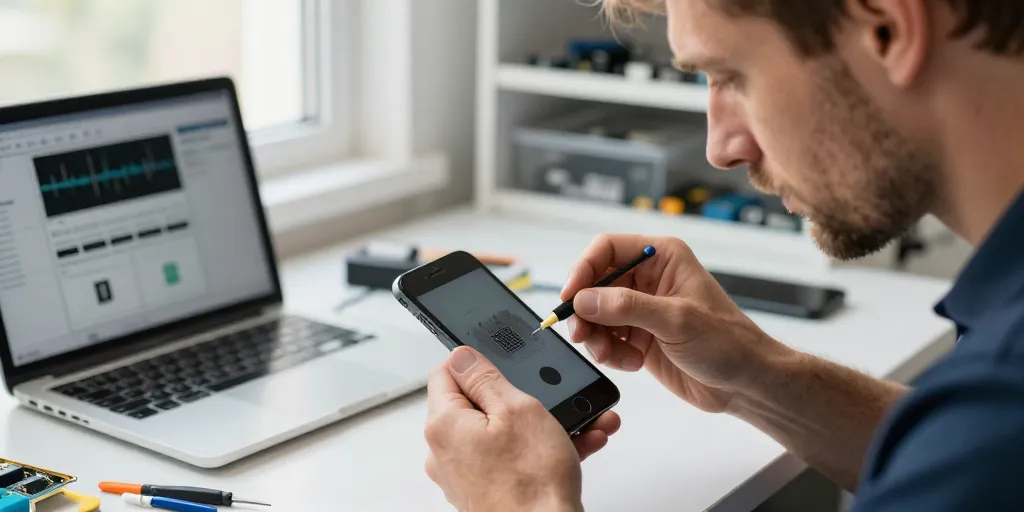
Diagnostic sonnerie iphone
- Vérifier réglages : commencer par l’interrupteur sonnerie/silence, augmenter volume, désactiver ne pas déranger et Bluetooth, puis lancer un appel test.
- Tester haut-parleur : nettoyer grilles, enregistrer un message, brancher casque filaire pour isoler le haut-parleur interne et repérer distorsions.
- Préparer sauvegarde : noter comportements, conserver modèle et version iOS, rassembler preuves, photos et facture, puis stocker localement avant contact SAV.
Une vibration sourde dans votre poche vous surprend moins qu’avant. Vous attendez un appel important et la sonnerie répond à peine. Le décrochage du problème commence souvent par des vérifications simples. La plupart du temps une minute suffit pour retrouver l’audio normal. Ce parcours vous montrera où regarder étape par étape.
Le diagnostic logiciel pour retrouver une sonnerie audible sur iPhone en quelques étapes claires
Une recommandation est de vérifier d’abord les réglages accessibles en moins d’une minute avant toute manipulation avancée. Vous commencez par l’interrupteur Sonnerie/Silence puis testez le volume via les boutons latéraux. Le but est d’écarter les causes logicielles et vérifier le volume système avant d’ouvrir l’appareil. La clarté de ces étapes évite souvent une visite en boutique.
Le contrôle rapide des réglages sonnerie silence et ne pas déranger en 60 secondes
Une recommandation est de tester l’interrupteur physique et de vérifier Réglages > Sons et vibrations et de désactiver Ne pas déranger. Vous pouvez ensuite appeler depuis un autre téléphone pour tester la sonnerie et faire un appel test simple. Le test rapide en 60 secondes résout souvent sans redémarrage. La simplicité de cette vérification est parfois sous-estimée.
La vérification des fonctions iOS attention Bluetooth sécurité des écouteurs et volume système
Une recommandation consiste à désactiver Bluetooth et à s’assurer qu’aucun accessoire audio n’est connecté et à vérifier Fonctions fondées sur l’attention. Vous regardez aussi la gestion du volume pour les sons système et les notifications. Le recours à un casque filaire permet d’identifier si la sonnerie sort du haut-parleur interne. La fonctionnalité basée sur l’attention peut baisser la sonnerie automatiquement pour protéger votre audition.
| Élément à vérifier | Symptôme courant | Action recommandée |
|---|---|---|
| Interrupteur Sonnerie/Silence | Pas de sonnerie | Basculer puis tester un appel |
| Volume via boutons | Sonnerie trop faible | Augmenter volume et régler dans Sons et vibrations |
| Bluetooth | Sonnerie jouée sur casque inconnu | Désactiver Bluetooth et tester |
La transition pour la suite passez ensuite aux tests physiques si les vérifications logicielles n’ont rien résolu pour éliminer un problème matériel. Vous notez les comportements observés et l’environn
ement lors des tests pour gagner du temps. Le tri logiciel matériel est la manière la plus rationnelle d’éviter une réparation inutile. La suite propose des tests simples à réaliser chez vous.
Le diagnostic matériel et les étapes avant de contacter l’assistance ou le centre agréé
Une recommandation est de suivre les tests matériels simples avant de planifier une réparation pour économiser temps et frais. Vous commencez par inspecter visuellement les grilles du haut-parleur et les bords de l’appareil. Le nettoyage ciblé et les enregistrements audio aident à diagnostiquer une détérioration et nettoyer grilles haut-parleur apporte souvent une amélioration. La préparation avant SAV réduit les allers retours inutiles.
Le test physique du haut parleur nettoyage test audio et signaux de détérioration à observer
Une recommandation est d’utiliser une brosse douce ou air comprimé pour dégager la poussière sans forcer les composants. Vous effectuez un enregistrement vocal puis vous lancez la sonnerie pour comparer la restitution et détecter distorsion. Le contrôle doit chercher une perte progressive ou des grésillements qui apparaissent à certains volumes. La présence de sons étouffés indique souvent obstruction ou corrosion.
Les signes d’une panne matérielle et la checklist avant rendez vous en boutique
Une recommandation est de noter si la baisse est progressive présence de grésillements après immersion ou après chute et de sauvegarder les données. Vous préparez modèle iPhone version iOS facture et tests effectués avant de contacter Apple ou un réparateur agréé. Le dossier clair accélère le diagnostic en boutique et permet une prise en charge efficace. La sauvegarde préalable préserve vos photos et messages si une intervention devient nécessaire et sauvegarder les données évite mauvaises surprises.
| Indicateur | Probable origine | Action prioritaire |
|---|---|---|
| Baisse soudaine puis normale après redémarrage | Bug logiciel | Mettre à jour iOS redémarrer forcer et réinitialiser réglages |
| Volume faible malgré tous réglages | Obstruction ou haut-parleur endommagé | Nettoyer grilles tester puis diagnostic en boutique |
| Son distordu ou intermittences | Composant audio défectueux | Prendre rendez vous SAV et préparer sauvegarde |
Un petit guide d’actions prioritaires vous aide à agir vite avant toute dépense. Vous pouvez suivre la liste ci dessous pour tester en moins de deux minutes. Le résultat de ces tests déterminera si la visite en boutique est nécessaire. La suite propose les étapes concises à exécuter.
- Vérifier interrupteur Sonnerie/Silence immédiatement
- Augmenter le volume système via boutons latéraux
- Désactiver Bluetooth et tester sans accessoires
- Lancer un appel test simple depuis un autre téléphone
- Nettoyer les grilles puis refaire un test audio
Un résumé des actions prioritaires en phrase courte vérifiez l’interrupteur et le volume désactivez Bluetooth testez le haut-parleur et sauvegardez avant le SAVous choisissez ensuite si la situation nécessite un rendez vous en boutique ou une simple réparation locale. La dernière recommandation reste de garder une sauvegarde récente pour éviter surprises.


