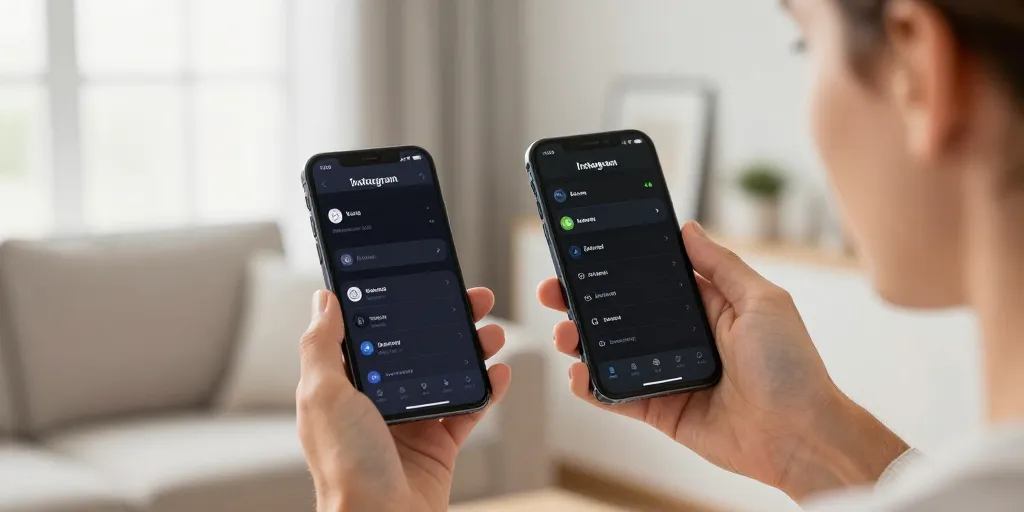
Mode sombre guide
- Mode sombre : activer via le thème système ou l’option dans l’application, relancer Instagram pour appliquer l’apparence rapidement.
- Mises à jour : installer les dernières versions d’iOS/Android et de l’application, vider le cache ou réinstaller pour corriger la plupart des bugs.
- Solutions alternatives : utiliser un thème navigateur ou une extension, rejoindre le canal beta ou basculer sur un autre appareil pour tester.
Le soir dans le métro l’écran d’Instagram crache une lumière agressive.
Vous voulez ménager vos yeux sans perdre vos notifications.
Ce besoin se transforme souvent en recherche rapide d’un réglage.
On va suivre la méthode iOS et Android pas à pas.
Votre objectif sera d’activer le thème système ou l’option dans l’application puis dépanner si besoin.
Le mode sombre d’Instagram suit généralement le thème système : activez le thème sombre dans iOS ou Android ou choisissez l’apparence dans l’application quand disponible et mettez à jour l’OS ou l’application si l’option n’apparaît pas.
Une méthode simple suffit souvent pour la majorité des cas.
La mise à jour résout fréquemment les incompatibilités et les bugs d’affichage.
Ce passage court prépare aux tutoriels détaillés qui suivent.
La lecture fluide demande des phrases de synthèse après chaque bloc.
Une phrase finale par section rappelle l’objectif atteint et annonce la suite.
On invite ici à passer au dépannage si la méthode iOS ou Android n’a pas fonctionné.
Ce rythme garde le lecteur sur la bonne voie sans ennui.
Une phrase finalise chaque section clairement.
Le mode sombre sur Instagram pour iOS et Android expliqué pas à pas
Le mode sombre sur Instagram se contrôle soit par le système soit par l’application selon la version.
Les étapes ci-dessous ont été testées sur iOS 13+ et Android 10+ pour coller à l’intention HowTo.
Une instruction claire permettra un passage rapide en moins de deux minutes.
Vous trouverez des captures et des conseils SEO à la fin pour améliorer l’extrait riche.
Le réglage via le thème système sur iPhone pour activer le mode sombre d’Instagram
Le réglage natif se trouve dans Réglages → Affichage et luminosité → Apparence.
On choisit sombre puis on relance Instagram pour que l’application reprenne le thème système.
Une vérification rapide dans le profil confirme l’apparence active.
La compatibilité se vérifie surtout sur iOS 13 et ultérieur.
Le téléphone suit le thème système.
Le résumé des étapes iOS par version et résultat attendu
| Version iOS |
Étape système |
Résultat attendu dans Instagram |
| iOS 13 et ultérieur |
Réglages → Affichage et luminosité → Sombre |
Instagram suit le thème système immédiatement |
| iOS 12 ou antérieur |
Pas de thème natif, vérifier l’option dans l’app Instagram |
Activation manuelle possible si l’app propose une apparence |
La procédure manuelle sur Android 10 et versions ultérieures pour appliquer le thème sombre à Instagram
La clé consiste à activer le mode sombre système dans Paramètres → Affichage.
Une option Apparence peut aussi apparaître dans Profil → Paramètres selon les versions.Poursuivez avec cet article : Gérer un compte Instagram à plusieurs personnes : la méthode efficace pour une équipe sécurisée
p>
On relance Instagram après le changement et on vérifie l’apparence.
Ce comportement varie selon l’interface constructeur comme Samsung OneUI ou Xiaomi MIUI.
Le mode sombre système expliqué succinctement.
La vérification et dépannage courant si le mode sombre ne s’active pas sur Instagram
La vérification commence par les mises à jour de l’OS et de l’application.
Les actions simples corrigent souvent les conflits d’affichage.
Une série de manipulations plus poussées existe si la base ne suffit pas.
Vous trouverez un tableau de dépannage rapide un peu plus bas.
Le contrôle des mises à jour et des paramètres d’application pour corriger les incompatibilités de thème
Le contrôle des mises à jour et des paramètres d’application sert à corriger les incompatibilités de thème.
Une mise à jour d’iOS ou d’Android puis de l’application résout les bugs connus.
On peut vider le cache sur Android ou réinstaller l’application sur iOS et Android pour restaurer les paramètres.
Ce processus prend quelques minutes et règle la majorité des cas.
Le vidage du cache règle souvent.
Une série d’actions rapides permet souvent de résoudre le problème :
Vous exécutez les étapes dans l’ordre pour gagner du temps.
Le tableau suivant résume l’effet attendu de chaque action.
Ces opérations sont rapides et non destructrices sauf réinstallation.
- La mise à jour de l’app et de l’OS
- Le redémarrage de l’app ou du téléphone
- La suppression du cache et des données temporaires
- Une réinstallation propre de l’application
- Le basculement du compte sur un autre appareil
Les actions de dépannage rapides et leur effet attendu
| Action |
Effet attendu |
Temps approximatif |
| Mise à jour app et OS |
Corrige incompatibilités et bugs connus |
2–10 minutes |
| Vider le cache ou réinstaller |
Résout conflits de données et restaure paramètres |
3–10 minutes |
| Utiliser thème navigateur ou extension |
Permet affichage sombre sur la version web |
1–5 minutes |
Les solutions avancées et alternatives pour restaurer l’affichage sombre sur Instagram Web et mobile
Les solutions avancées passent par le thème du navigateur ou des extensions fiables pour la version web.
Une autre option consiste à rejoindre le canal beta d’Instagram pour tester les correctifs.
On peut revenir à une version antérieure testée pour diagnostiquer un problème particulier.
Ce type d’approche demande prudence et sauvegarde des données.
Le thème navigateur force l’affichage sombre.
Une recommandation finale pour la rédaction inclut une réponse courte sous le H1 et étapes numérotées.
Le schéma HowTo améliore l’extrait.
Vous testez la mini vidéo et la FAQ pour compléter le snippet.
Plus d’informations
Comment passer au mode sombre sur Instagram ?
Si l’écran vous brûle les yeux à la nuit tombée, il existe une solution simple. Ouvrez les paramètres de votre téléphone Android, faites défiler jusqu’à Affichage, et activez l’option Thème sombre. Fermez puis rouvrez Instagram pour découvrir l’interface en mode sombre, plus reposante et souvent moins gourmande en batterie sur les écrans OLED. Astuce, mettez à jour Android si l’option manque, certaines versions anciennes ne l’exposent pas. C’est basique mais efficace, et ça change l’expérience utilisateur, surtout quand on scrolle longtemps. Je peux guider si un réglage bloque, dites simplement comment.
Comment activer le mode sombre ?
Mode sombre, mode sauveur de batterie et d’yeux fatigués. Commencez par accéder aux paramètres de votre téléphone, cherchez l’option Affichage ou Écran, puis repérez la rubrique Thème ou Mode sombre. Sélectionnez Mode sombre pour l’activer, parfois il suffit d’un bouton. Sur certains appareils, un réglage automatique se déclenche selon l’heure, pratique et discret. Si l’option manque, pensez à vérifier la version d’OS ou les mises à jour, parfois c’est là que ça coince. Résultat, interface assombrie, notifications plus douces, et ce petit confort qui rend les sessions nocturnes tout de suite plus viables. Si besoin, demandez modèle et version précise.
Comment changer de thème sur Instagram ?
Changer le thème d’une discussion sur Instagram, c’est un petit geste avec beaucoup d’effet. Ouvrez la conversation, appuyez sur le nom en haut, naviguez vers l’onglet des thèmes et choisissez parmi ceux proposés. Certains thèmes animent les bulles, d’autres modifient les couleurs, utile pour différencier projets pro et groupes d’amis. Pas de miracle, l’option reste locale à la discussion, mais elle humanise l’interface. Conseil d’électricien du mobile, testez un thème le soir pour voir l’impact sur la lisibilité, et évitez les combinaisons trop vives si vous gérez beaucoup de messages à la chaîne. C’est un détail qui change vraiment l’ambiance.
Pourquoi le mode sombre ne fonctionne-t-il pas sur Instagram ?
Quand le mode sombre refuse de coopérer, commencez par la base, vérifiez la version d’Android. L’option peut n’apparaître qu’à partir d’Android 10, donc une mise à jour système s’impose parfois. Ensuite, contrôlez que l’option Thème sombre est activée dans les paramètres Affichage de votre appareil, car Instagram suit souvent ce réglage global. Si tout est correct, mettez Instagram à jour, redémarrez le téléphone, ou essayez de forcer l’arrêt de l’application. Quelques interfaces constructeur gèrent ça différemment, et notez que l’activation sur l’appareil active le mode sombre dans Instagram, pas l’inverse. Si persiste, signalez le bug via l’aide Instagram aujourd’hui rapidement.