
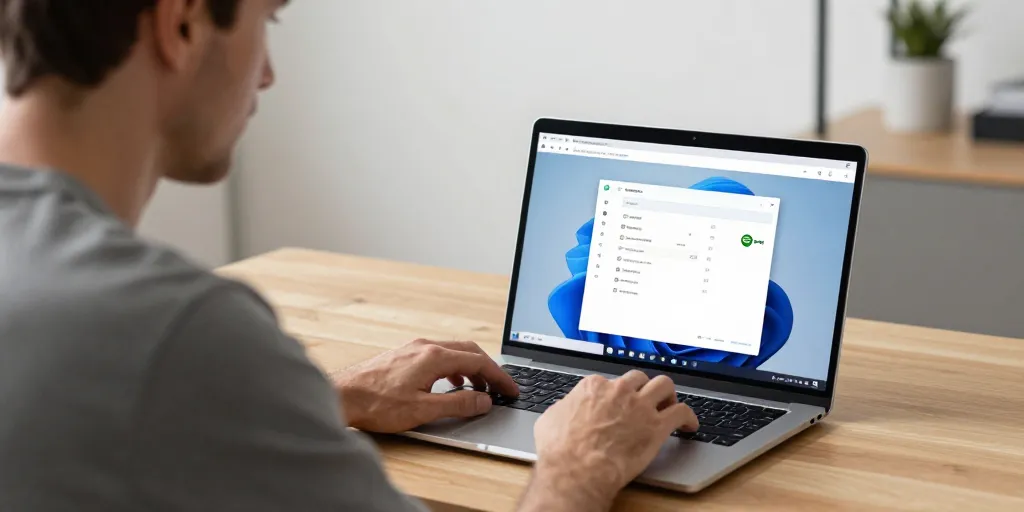
- Le démarrage automatique surcharge inutilement la mémoire vive : cela ralentit le lancement de Windows 11 très significativement.
- Les paramètres avancés de l’application permettent de bloquer cette exécution initiale : désactiver l’ouverture automatique préserve immédiatement les précieuses ressources système.
- Le gestionnaire des tâches offre un contrôle total sur les processus : cette maintenance garantit une fluidité système pure, constante et durable.
L’optimisation d’un système d’exploitation moderne comme Windows 11 repose sur un équilibre fragile entre commodité et performance brute. Lorsqu’un utilisateur comme Julien allume son ordinateur pour entamer sa journée de travail, il s’attend à une réactivité immédiate. Pourtant, la réalité est souvent différente car de nombreux logiciels s’arrogent le droit de démarrer en même temps que la session utilisateur. Parmi ces intrus, Spotify figure souvent en tête de liste. Ce comportement, bien que conçu pour faciliter l’accès à la musique, pèse lourdement sur les ressources système. Un PC Windows 11 peut subir un ralentissement de son temps de boot allant jusqu’à 20 % si trop d’applications gourmandes se lancent simultanément. Reprendre le contrôle sur ces processus automatisés est une étape cruciale pour quiconque souhaite maintenir une machine fluide et efficace sur le long terme.
La configuration interne au logiciel Spotify
La première ligne de défense contre le démarrage automatique de Spotify se trouve au cœur même de l’application. Les développeurs intègrent généralement ces options de manière discrète pour encourager une utilisation constante du service. Pour modifier ce comportement, vous devez d’abord ouvrir l’interface principale de Spotify. Cliquez sur votre avatar ou sur le nom de votre profil situé dans le coin supérieur droit pour faire apparaître le menu déroulant. De là, sélectionnez l’option Paramètres. Une longue liste de configurations s’affiche alors, mais les réglages les plus critiques pour la performance système sont souvent dissimulés.
Accéder aux paramètres avancés cachés
Une fois dans le menu des paramètres, il est nécessaire de faire défiler la page jusqu’en bas. Vous y trouverez un bouton intitulé Afficher les paramètres avancés. C’est ici que se cachent les leviers de contrôle les plus précis. Cherchez la section nommée Démarrage et comportement de la fenêtre. Cette section est le point névralgique du problème. Elle contient une option spécifique intitulée Ouvrir Spotify automatiquement après votre connexion à l’ordinateur. Par défaut, Windows et Spotify collaborent pour que l’application soit prête dès l’ouverture de la session, ce qui mobilise immédiatement une part non négligeable de votre mémoire vive.
Dans le menu déroulant associé à cette option, trois choix s’offrent à vous : Oui, Non et Réduit. Pour une suppression totale de l’impact au démarrage, le choix Non est impératif. En sélectionnant cette option, vous interdisez formellement au logiciel de solliciter le processeur tant que vous n’avez pas manuellement double-cliqué sur son icône. Cette action libère instantanément des ressources pour des processus plus vitaux, comme le chargement des pilotes réseau ou des services de sécurité système.
Comprendre l’impact du mode réduit
Certains utilisateurs préfèrent l’option Réduit, pensant qu’elle est un bon compromis. En réalité, le mode réduit lance tout de même le processus Spotify en arrière-plan, occupant ainsi une place dans la RAM, mais sans afficher la fenêtre principale. Pour un utilisateur soucieux de la rapidité de son PC, cette option reste contre-productive. Elle consomme de l’énergie, particulièrement sur les ordinateurs portables, et peut interférer avec d’autres mises à jour logicielles prioritaires au moment du boot.
| Indicateur de Performance | Spotify Activé | Spotify Désactivé | Impact sur l’Utilisateur |
|---|---|---|---|
| Utilisation RAM au repos | Environ 200 Mo | 0 Mo | Plus de place pour le navigateur |
| Temps de chargement OS | + 5 à 10 secondes | Vitesse nominale | Productivité immédiate |
| Activité Disque (E/S) | Pic initial élevé | Stable | Moins d’usure du SSD |
| Consommation Batterie | Légère hausse | Optimisée | Meilleure autonomie nomade |
Utiliser les outils de gestion de Windows 11
Parfois, les réglages internes d’une application ne suffisent pas ou sont réinitialisés lors d’une mise à jour majeure. Windows 11 propose fort heureusement des outils de gestion centralisés qui prévalent sur les réglages individuels des logiciels. Ces outils permettent de voir d’un coup d’œil l’ensemble des programmes qui se lancent au démarrage et d’évaluer leur impact réel sur la fluidité globale du système.
Le Gestionnaire des tâches : l’outil de précision
Le Gestionnaire des tâches reste l’outil le plus puissant pour les utilisateurs avertis. Vous pouvez y accéder rapidement en utilisant le raccourci clavier Ctrl + Maj + Echap. Une fois la fenêtre ouverte, cliquez sur l’onglet Applications de démarrage représenté par une icône de compteur de vitesse. Dans cette liste, repérez Spotify. Windows 11 affiche une colonne cruciale nommée Impact du démarrage. Si vous voyez la mention Haut, cela signifie que Spotify ralentit significativement votre session de manière mesurable par le système.
Pour neutraliser le logiciel, effectuez un clic droit sur la ligne Spotify et choisissez Désactiver. Cette action ne supprime pas le programme, elle lui retire simplement son autorisation de s’auto-exécuter. C’est une méthode radicale et efficace qui fonctionne même si les réglages internes de l’application sont défaillants. De plus, cet onglet vous permet de faire le ménage parmi d’autres utilitaires souvent inutiles comme les services de mise à jour de navigateurs tiers ou les assistants d’impression.
L’interface moderne des paramètres de démarrage
Pour ceux qui préfèrent une approche plus visuelle et moins technique, Windows 11 a intégré une gestion des applications de démarrage directement dans son application Paramètres. Pour y accéder, ouvrez le menu Démarrer, cliquez sur Paramètres, puis rendez-vous dans la section Applications. Cliquez ensuite sur Démarrage. Ici, chaque application est accompagnée d’un simple interrupteur. Basculer l’interrupteur de Spotify sur Désactivé est un jeu d’enfant. Cette interface est particulièrement utile car elle explique clairement quel est l’impact de chaque application, aidant ainsi Julien à comprendre pourquoi son PC mettait tant de temps à devenir opérationnel le matin.
Méthodes avancées et maintenance système
Dans certains cas rares, Spotify peut persister à apparaître malgré les désactivations précédentes. Cela arrive souvent lorsque plusieurs versions de l’application (version Windows Store et version exécutable classique) ont été installées successivement. Il peut alors être nécessaire de vérifier le dossier de démarrage de l’utilisateur. En utilisant la commande Windows + R et en saisissant shell:startup, vous accédez au dossier contenant les raccourcis lancés à l’ouverture. Si un raccourci Spotify s’y trouve, supprimez-le simplement.
L’importance d’un système épuré
Nettoyer sa liste de démarrage n’est pas seulement une question de secondes gagnées au lancement. C’est une philosophie de maintenance qui préserve la santé matérielle de l’ordinateur. En limitant le nombre de processus actifs, on réduit la chaleur dégagée par le processeur et on limite les cycles d’écriture inutiles sur le disque SSD. Pour un professionnel comme Julien, cela signifie moins de bruits de ventilateur pendant les visioconférences et une stabilité accrue lorsqu’il utilise des logiciels gourmands en ressources comme des éditeurs vidéo ou des feuilles de calcul complexes.
En conclusion, bien que Spotify soit un outil exceptionnel pour la consommation de contenu audio, son intrusion dans la phase de démarrage de Windows 11 doit être gérée avec fermeté. Que ce soit par les réglages internes du logiciel, par le puissant Gestionnaire des tâches ou par le menu simplifié des paramètres de Windows, l’utilisateur dispose de tous les leviers nécessaires pour optimiser son environnement numérique. Une vérification régulière de ces paramètres, idéalement après chaque mise à jour logicielle importante, garantit que votre PC reste aussi rapide qu’au premier jour. La productivité ne doit jamais être entravée par des automatismes logiciels non sollicités.