
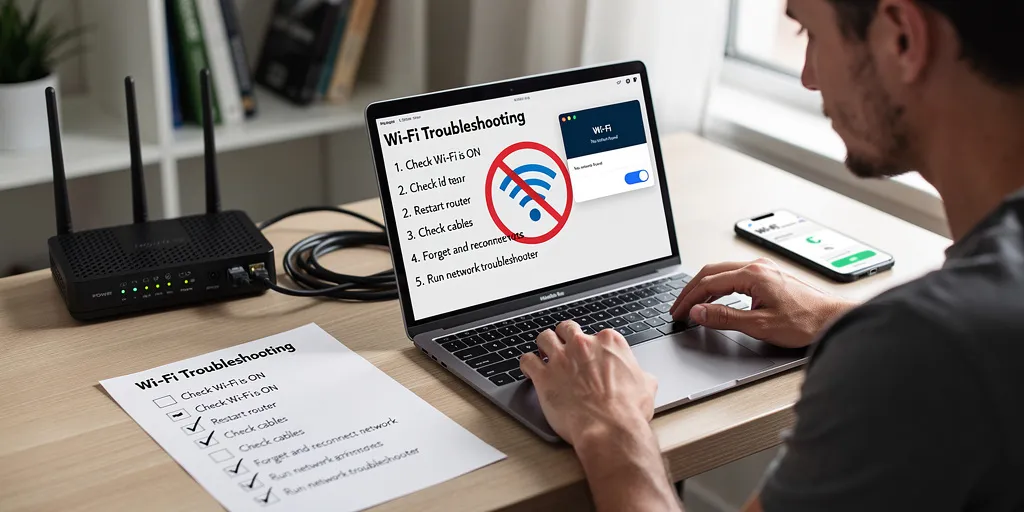
Vous allumez l’ordinateur et l’icône réseau indique « Aucun réseau » ou la liste des SSID est vide. Ce problème survient souvent après une mise à jour système, après une modification matérielle ou simplement à la suite d’un conflit logiciel. Avant de paniquer, suivez ce guide organisé en étapes simples puis en diagnostics avancés. La plupart des pannes se résolvent en quelques minutes.
Checklist rapide (à faire en priorité)
- Vérifier le bouton matériel Wi‑Fi ou le voyant sur le portable et désactiver le mode avion si actif.
- Activer l’icône Wi‑Fi dans les paramètres réseau du système (Windows, macOS, Linux).
- Redémarrer simultanément la box/routeur et l’ordinateur.
- Tester si d’autres appareils (smartphone, tablette) voient le réseau.
- Si le SSID existe mais la connexion échoue : oublier le réseau puis le reconnecter avec le mot de passe correct.
Étapes détaillées — contrôles basiques
Commencez par les gestes les plus simples. Vérifiez le témoin Wi‑Fi sur le portable et le raccourci clavier (souvent Fn + une touche F). Regardez la barre des tâches ou la barre des menus pour le mode avion. Si l’icône est masquée, affichez les icônes système. Parfois, une simple désactivation/activation du Wi‑Fi suffit.
Ensuite, redémarrez la box et l’ordinateur : éteignez la box pendant 30 secondes puis rallumez-la, puis redémarrez l’ordinateur. Cela corrige fréquemment les conflits DHCP ou les anomalies temporaires du routeur.
Tester d’autres appareils
Si plusieurs appareils ne voient pas le SSID, le problème vient probablement du routeur. Si seul votre ordinateur ne voit pas le réseau, le problème est local (pilote, antenne, configuration).
Vérifications spécifiques selon le système
Windows
- Ouvrez Paramètres > Réseau et Internet > Wi‑Fi et assurez-vous que la fonction est activée.
- Ouvrez le Gestionnaire de périphériques, développez Cartes réseau, vérifiez que l’adaptateur n’est pas désactivé et qu’il n’affiche pas d’avertissement.
- Si nécessaire, faites un clic droit et choisissez Mettre à jour le pilote ou Désinstaller l’appareil puis redémarrer pour réinstaller.
macOS
- Menu Wi‑Fi > Désactiver le Wi‑Fi, attendre quelques secondes puis réactiver.
- Préférences Système > Réseau, sélectionner Wi‑Fi puis Avancé et supprimer les réseaux problématiques de la liste des réseaux préférés.
- Renouveler le bail DHCP si l’adresse IP pose problème.
Linux
- Vérifiez rfkill list pour s’assurer que l’interface n’est pas bloquée matériellement ou logiciellement.
- Consultez dmesg | grep -i wifi ou journalctl -k pour des erreurs liées au pilote.
Commandes utiles (Windows)
Avant d’effectuer des réinstallations lourdes, exécutez ces commandes dans une invite administrateur :
- ipconfig /release puis ipconfig /renew — pour renouveler l’adresse IP.
- ipconfig /flushdns — vider le cache DNS.
- netsh winsock reset — réinitialiser le catalogue Winsock.
- netsh int ip reset — réinitialiser la pile TCP/IP.
Après ces commandes, redémarrez l’ordinateur.
Pilotes et compatibilité des bandes (2,4 GHz / 5 GHz / Wi‑Fi 6)
Un adaptateur ancien peut ne pas détecter les réseaux en 5 GHz. Consultez les spécifications constructeur pour vérifier les bandes prises en charge. Dans le gestionnaire de périphériques, vérifiez les propriétés de l’adaptateur : certains menus permettent de forcer le mode 802.11 g/n/ac. Si votre adaptateur est défectueux, un adaptateur USB Wi‑Fi récent est un moyen rapide de tester et d’obtenir une connexion temporaire ou permanente.
Test par câble Ethernet et isolation du problème
Brancher l’ordinateur en Ethernet sur la box permet d’isoler si le problème est strictement sans fil. Si l’accès internet fonctionne en filaire, le routeur et la pile réseau sont correctement connectés à Internet, et le souci est bien lié au module Wi‑Fi ou à la configuration sans fil.
Que faire si rien ne fonctionne
Avant de contacter le support, créez un point de restauration (Windows) ou une sauvegarde système. Notez les étapes déjà réalisées. Essayez l’adaptateur USB Wi‑Fi pour déterminer si la carte interne est morte. Si le routeur semble coupable, réinitialisez‑le aux paramètres d’usine et reconfigurez le SSID et le mot de passe. En dernier recours, contactez le support constructeur du portable ou votre fournisseur d’accès avec la liste des tests effectués et, si possible, une copie des journaux d’erreurs (dmesg, journalctl, gestionnaire d’événements Windows).
Résumé et checklist imprimable
- Vérifier bouton Wi‑Fi et mode avion.
- Redémarrer box et ordinateur.
- Tester sur d’autres appareils.
- Oublier le réseau et reconnecter.
- Exécuter commandes réseau (Windows) et réinstaller le pilote si besoin.
- Tester en Ethernet ou avec un adaptateur USB.
- Contacter le support si l’adaptateur interne est défaillant.
Ces étapes couvrent la majorité des cas de non‑affichage des réseaux Wi‑Fi. Agissez dans l’ordre : vérifications simples, tests d’isolation puis diagnostic avancé. Avec un peu de méthode, la connexion revient généralement en quelques minutes.


