
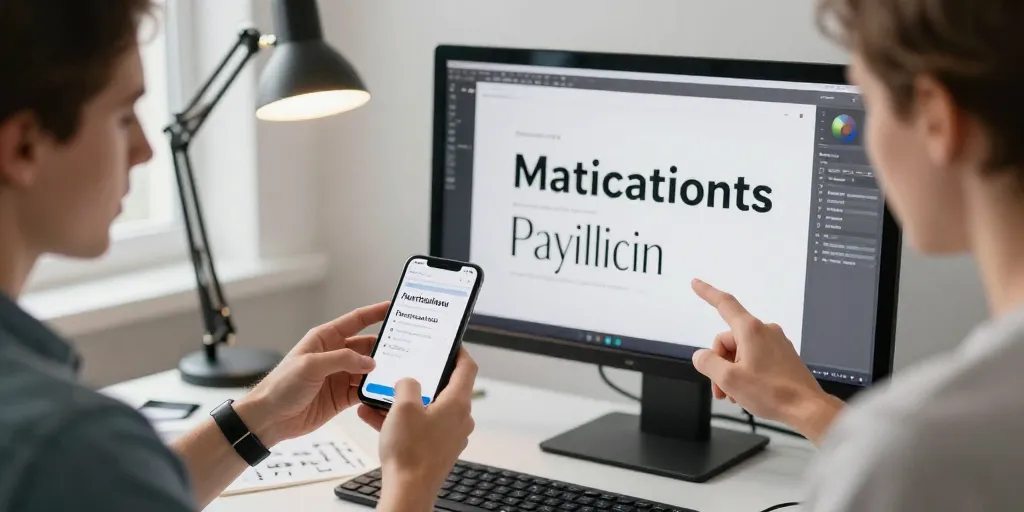
Trouver une police
- Préparer l’image : recadrer, augmenter le contraste, redresser la perspective et fournir plusieurs versions noir et blanc pour la détection.
- Choisir la méthode : utiliser l’inspecteur pour le web ou soumettre l’image à WhatTheFont ou Matcherator selon le contexte d’usage.
- Vérifier la licence : consulter la fiche officielle, confirmer l’usage commercial, acquérir la licence adéquate et conserver la preuve d’achat.
Une affiche usée m’a retenu ce soir sur un trottoir et la typographie criait une identité sans jamais la nommer. Reconnaître une police à partir d’une photo ou d’une page web est devenu une opération courante pour les graphistes, les marketeurs et les particuliers. Ce guide pratique explique les méthodes les plus rapides et fiables pour identifier une police, comment préparer correctement une image, quels outils utiliser sur desktop et mobile, et enfin comment vérifier la licence pour un usage légal.
Choisir la bonne méthode selon le contexte
Le support (photo, capture d’écran, page web) détermine la méthode optimale. Si vous êtes sur un site, l’inspecteur du navigateur ou une extension permet souvent d’identifier la font sans passer par une image. Si vous avez une photo ou une image scannée, il faudra la préparer puis la soumettre à un outil de reconnaissance.
Préparer une image pour améliorer la détection
La qualité de l’image influence directement la précision des outils de reconnaissance. Avant toute chose : recadrez pour isoler le texte, augmentez le contraste et supprimez les éléments perturbateurs autour des lettres. Convertissez en PNG si possible pour limiter les artefacts de compression et évitez les images floues ou trop petites. Si le texte est déformé (perspective), redressez-le. Enfin, conservez plusieurs versions (couleur, noir et blanc, inversion) : certains algorithmes répondent mieux à une image en noir et blanc.
Étapes pratiques pour la reconnaissance image
- Prendre une photo nette ou extraire la zone texte d’une image existante.
- Recadrer pour centrer le texte et augmenter la taille relative des glyphes.
- Améliorer contraste et netteté et convertissez en PNG.
- Tenter la recherche avec plusieurs services : WhatTheFont, WhatFontIs, Font Squirrel Matcherator.
- Comparer les propositions et vérifier visuellement les ressemblances sur vos mots-clés.
Identifier une police sur une page web
Sur desktop, l’inspecteur (Ctrl+Shift+I / F12) révèle la règle CSS font-family et les sources déclarées via @font-face. Les extensions comme WhatFont ou FontFace Ninja permettent de survoler le texte et d’obtenir le nom de la police, la graisse et les styles. Attention : si la page utilise des polices variables ou des noms génériques (sans licence), l’inspecteur peut montrer une famille de substitution plutôt que la police exacte chargée par le serveur.
Astuce pour les polices embarquées
Si la page charge une police via @font-face, l’onglet Réseau du navigateur permet de repérer les fichiers .woff, .woff2, .ttf. Avec l’URL du fichier, on peut souvent récupérer le nom complet et la licence via un clic droit ou une recherche du nom. Cependant, l’utilisation du fichier récupéré est soumise à la licence associée.
Outils recommandés et comparaison rapide
Voici quelques outils fiables :
- WhatTheFont (web & app) : très efficace sur du texte propre, propose des correspondances commerciales.
- WhatFontIs (web) : propose des alternatives gratuites et payantes, utile si la première réponse n’est pas satisfaisante.
- Font Squirrel Matcherator : gratuit, performant pour les polices commerciales et open source.
- Find My Font (desktop/mobile) : utile pour analyser des lots locaux de fichiers.
Vérifier la licence et acheter légalement
Identifier une police ne suffit pas : il faut ensuite vérifier la licence avant tout usage commercial. Cherchez la page officielle de la police, la fiche du créateur ou la listing sur MyFonts, Fontspring ou Google Fonts. Lisez les conditions : usage commercial, nombre d’utilisateurs, embedding web, application mobile, impression physique. Conservez toujours une preuve d’achat ou un lien de licence.
Types de licences et implications
Les licences courantes :
- Open Font License (OFL) : généralement autorise l’usage libre, souvent gratuit pour usage commercial, avec quelques restrictions sur la redistribution.
- Licence commerciale standard : payante, selon critères (impressions, nombre d’utilisateurs, usage web).
- Licence gratuite non commerciale : permet usage personnel mais interdit usage commercial.
- Licence propriétaire ou enterprise : négociée sur devis pour des usages étendus.
Vérifiez également si l’achat comprend les fichiers web (woff, woff2), les licences d’app ou d’e-pub, sinon ajoutez les modules nécessaires.
Choisir une alternative gratuite
Si la police identifiée est trop chère ou sous licence restrictive, cherchez une alternative visuelle proche. Google Fonts et Font Squirrel proposent des alternatives sous OFL ou SIL qui garantissent un usage large. Testez la police alternative dans votre maquette pour vérifier la concordance sur la x-height, le contraste, les terminaisons et l’espacement.
Bonnes pratiques et workflow reproductible
Pour un processus fiable : documentez chaque identification avec la capture initiale, la version préparée de l’image, les résultats des outils testés, la fiche licence et la preuve d’achat. Rangez ces fichiers dans le dossier projet. Cette traçabilité protège en cas de contrôle ou de litige avec un client.
En résumé : préparez bien votre image, utilisez d’abord l’outil le plus adapté au support, vérifiez la licence avant utilisation et privilégiez les alternatives libres si le coût ou la licence posent problème. Avec une méthode structurée, identifier une police devient rapide et sûr — et vous évitez les mauvaises surprises juridiques.
Prêt à tester ? Prenez une photo nette, redressez le texte et envoyez-la à WhatTheFont ou Font Squirrel pour commencer. Si vous le souhaitez, indiquez le contexte d’usage (impression, web, appli) et je vous aiderai à vérifier la licence et à trouver des alternatives compatibles.


