
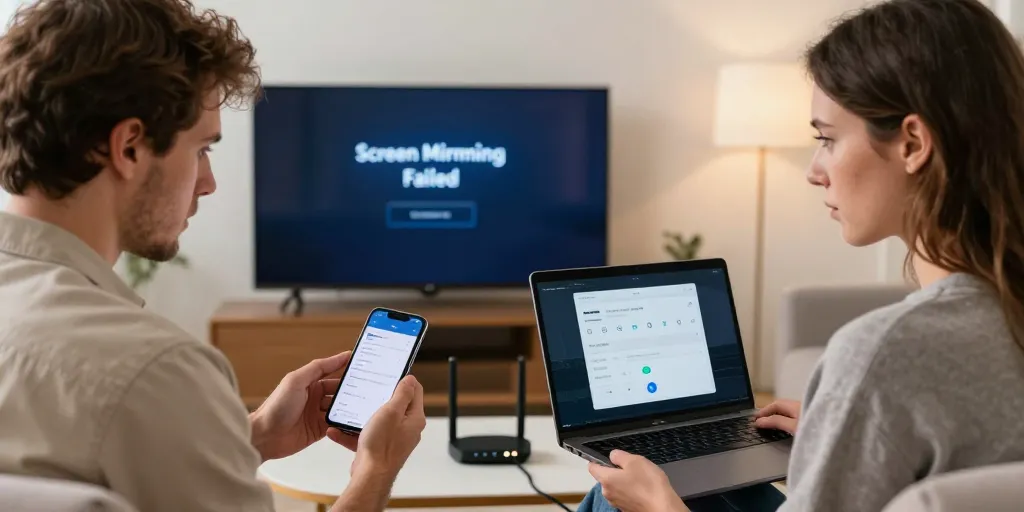
Dépannage airplay express
- Réseau et Bluetooth : vérifier que tous les appareils sont sur le même SSID et que le Bluetooth est activé pour la découverte.
- Redémarrage et mises à jour : relancer iPhone, TV et routeur puis appliquer les mises à jour pour éliminer bugs temporaires.
- VPN et confidentialité : désactiver VPN et adresse privée pour permettre la découverte mDNS et éviter le blocage réseau.
TL;DR trois vérifications rapides pour dépanner la recopie d’écran AirPlay sur iPhone vers TV ou Mac en quelques minutes : vérifier même réseau Wi‑Fi et Bluetooth actif, redémarrer iPhone/TV/routeur et désactiver VPN/adresse privée Wi‑Fi.
Le salon se fige quand l’écran reste noir et la télé devient inutile. Vous appuyez sur le centre de contrôle et rien ne se passe. Cette panne gâche la soirée streaming et la réunion familiale. On soupçonne souvent le Wi‑Fi sans savoir par où commencer. Le redémarrage règle souvent le problème.
Le guide de vérifications rapides pour faire repartir la recopie d’écran AirPlay.
La recommandation rapide pour l’utilisateur pressé : essayer ces contrôles en 90 secondes avant de creuser plus loin. Ce réflexe trie souvent la panne coté appareil ou réseau.
Le contrôle du réseau et du Bluetooth à confirmer sur iPhone, Apple TV et smart TV.
La vérification essentielle concerne le SSID identique sur tous les appareils. Vous activez aussi le Bluetooth sur l’iPhone pour la détection. Le protocole mDNS facilite la découverte. Ce VPN se coupe quand il bloque la découverte.
Le redémarrage et les mises à jour à appliquer sur iPhone, Apple TV, TV et routeur.
Un redémarrage simple remet souvent les services réseau en ordre. Vous redémarrez l’iPhone la TV et le routeur pour éliminer les conflits temporaires. La mise résout souvent des bugs. Votre vérification du firmware évite des surprises.
| Action | Ce qu’il faut vérifier | Pourquoi |
|---|---|---|
| Vérifier réseau | Même SSID sur iPhone et TV, même bande si possible | AirPlay dépend du mDNS/Bonjour sur le même réseau |
| Couper VPN | Désactiver VPN et proxy sur iPhone | Le VPN bloque la découverte des appareils |
| Redémarrage | Redémarrer iPhone, TV/Apple TV et routeur | Réinitialise services réseau et résout des conflits temporaires |
Le conseil de transition pour la suite : si ces contrôles rapides n’ont rien résolu, passer au diagnostic par symptômes pour isoler la cause (appareil non détecté, image noire, son sans image). Vous te
stez ensuite selon le symptôme dominant pour gagner du temps. Un test HDMI règle parfois tout. Votre prochaine étape consiste à suivre le diagnostic par symptôme.
Le diagnostic par symptôme avec solutions ciblées pour appareil non détecté ou image noire.
La recommandation pour l’investigation : suivre la checklist symptôme par symptôme et tester une alternative (HDMI ou app tierce) si nécessaire. Ce protocole évite de multiplier les changements et de perdre du temps.
Le problème d’appareil non détecté avec vérification d’AirPlay, Apple ID et pare‑feu.
La vérification commence par Réglages > Général > AirPlay et Continuité sur l’iPhone. Vous confirmez le même Apple ID connecté sur les deux appareils. La découverte Bonjour utilise mDNS. Ce pare‑feu du routeur peut bloquer la découverte Bonjour et l’UPnP.
Le problème d’écran noir ou son sans image avec test HDMI, résolution et application.
Une première action consiste à tester un câble HDMI ou une Apple TV physique. Vous vérifiez la résolution de sortie de l’iPhone ou de l’Apple TLa résolution inadaptée provoque image noire. On ferme l’application sur la TV pour tester si le DRM bloque l’image.
| Symptôme | Cause probable | Action recommandée |
|---|---|---|
| Appareil non détecté | Réseau séparé, VPN, isolation client | Mettre appareils sur même SSID, désactiver VPN, modifier isolation AP |
| Image noire mais son présent | Problème de résolution ou DRM de l’app | Changer résolution, fermer l’app sur la TV, tester HDMI |
| Connexion intermittent | Interférences Wi‑Fi, vieux firmware | Changer de bande, mettre à jour firmware, rapprocher appareils |
Le conseil de transition vers les alternatives et ressources : après diagnostic, proposer des solutions de secours HDMI apps AirBeamTV AirServer et renvoyer vers une vidéo tutorielle ou une checklist interactive pour suivi pas à pas. Vous pouvez basculer sur un câble HDMI ou sur une app tierce pour temporiser. Une vidéo courte montrant Centre de contrôle > Recopie de l’écran aide souvent. Votre accès rapide aux ancres par marque accélère la recherche de solutions.
La liste suivante compile les solutions de repli et outils utiles. Vous trouverez des options rapides pour tester et dépanner sans perte de temps. On inclut des apps connues des tests HDMI et des ressources vidéo. Votre but reste de restaurer l’écran en quelques minutes.
- Le test HDMI direct sur la TV
- La connexion Apple TV filaire
- Une app tierce comme AirServer
- La réinitialisation rapide du routeur
- Les paramètres réseau dans l’app de la box
Votre prochain geste dépend du symptôme identifié et du temps disponible. On recommande de garder une checklist accessible sur le téléphone pour gagner des minutes. Vous testerez HDMI si la recopie reste muette malgré tout.


