
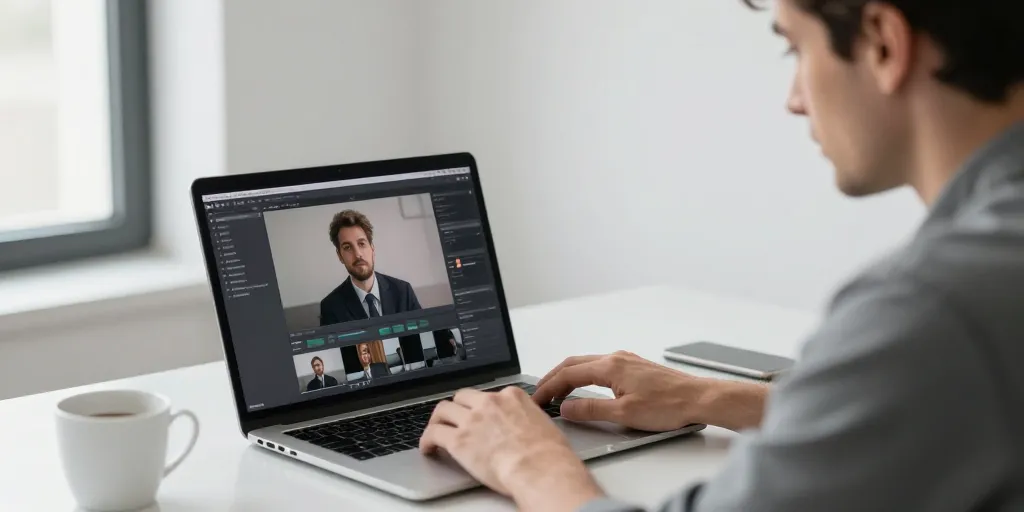
- Raccourci universel : la commande Maj Commande 5 active une barre d outils native évitant ainsi les logiciels tiers complexes.
- Flexibilité totale : vous choisissez entre la capture d écran complet ou d une zone précise tout en protégeant vos données.
- Édition intégrée : l élagage rapide et le choix du microphone garantissent une production de haute qualité sans configuration.
Apple a intégré un studio de capture complet directement dans le noyau de macOS depuis la version Mojave. Thomas, un chef de projet souvent pressé, gagne trente minutes chaque jour en évitant les logiciels tiers inutilement complexes. Vous accédez à toutes les fonctions de capture d une simple combinaison de touches sur le clavier de votre MacBook Pro ou iMac. Cette méthode native garantit une fluidité parfaite et une résolution d image identique à celle de votre moniteur. Les réglages s affichent en un clin d oeil sans configuration préalable de paramètres obscurs.
Le raccourci clavier universel pour déclencher instantanément une capture vidéo sur macOS
L activation de l interface de capture constitue la méthode la plus rationnelle pour maintenir un flux de travail productif sans interruption. Cette solution logicielle intégrée consomme très peu de ressources système par rapport aux applications externes souvent gourmandes en processeur.
La barre d outils native accessible avec la combinaison de touches Maj Commande 5
1/ Déclenchement instantané : une pression simultanée sur les touches Maj, Commande et 5 fait apparaître un menu flottant discret au bas de votre écran. Cette commande remplace avantageusement les menus contextuels cachés dans les réglages système.
2/ Distinction visuelle : les icônes de la barre d outils séparent clairement les captures d images fixes des enregistrements vidéo. Vous évitez ainsi de lancer un enregistrement lourd quand vous ne souhaitez qu une simple capture d écran statique.
3/ Zéro installation : l absence de logiciel tiers préserve l intégrité de votre disque dur et limite les risques de bugs logiciels. Cette approche minimaliste reste ma préférée pour garder une machine propre et performante sur le long terme.
4/ Réactivité accrue : les créateurs de contenus enregistrent un événement imprévu à l écran en moins de deux secondes. La réactivité du système Apple surpasse ici n importe quel outil de capture concurrent présent sur le marché.
Le choix judicieux entre la capture du plein écran ou d une portion spécifique
1/ Plein écran : l icône dédiée à gauche capture la totalité de l affichage, incluant la barre des menus supérieure et le dock. Cette option s avère idéale pour réaliser une démonstration complète d un système d exploitation ou d une navigation complexe.
2/ Portion choisie : la sélection de zone permet de masquer vos fichiers personnels présents sur le bureau pour ne montrer que l outil utile. Vous gagnez en professionnalisme en délimitant précisément le cadre de votre intervention avant de lancer l enregistrement.
3/ Gestion du temps : le minuteur intégré de cinq ou dix secondes offre un délai nécessaire pour positionner votre curseur ou ouvrir un menu spécifique. Ce compte à rebours élimine les séquences inutiles au début de vos vidéos de formation.
4/ Cible de sauvegarde : la personnalisation de l emplacement de sortie via le menu des options évite de saturer votre bureau. Le dossier des téléchargements ou un répertoire spécifique sur le cloud centralisent vos fichiers de manière ordonnée.
Tableau comparatif des modes de capture disponibles
| Mode de capture | Résolution finale | Impact processeur | Usage conseillé |
| Écran complet | Native Retina | 15 % | Présentation système globale |
| Fenêtre isolée | Dimensions de l app | 8 % | Tutoriel logiciel spécifique |
| Zone définie | Format personnalisé | 5 % | Focus sur une fonctionnalité |
| Enregistrement avec minuteur | Selon la zone | Variable | Démonstration avec préparation |
Tableau des solutions selon le profil de l utilisateur
| Profil utilisateur | Méthode recommandée | Avantage majeur |
| Professionnel pressé | Maj Commande 5 | Vitesse d exécution |
| Formateur débutant | QuickTime Player | Interface familière |
| Monteur exigeant | ScreenFlow ou iMovie | Édition multi-pistes |
Transition : Une fois que le cadre visuel est correctement défini, la question de la qualité sonore devient la priorité pour obtenir un résultat professionnel.
La maîtrise des réglages audio et des options de post production pour vos tutoriels
La gestion des flux sonores détermine souvent la réussite d une vidéo technique auprès de votre audience. Une image parfaite accompagnée d un son inaudible gâche instantanément la crédibilité de votre message.
La sélection du microphone et la gestion du son interne pour une clarté optimale
1/ Source audio : le menu des options autorise le passage du microphone intégré à un périphérique USB externe. Mon avis est tranché : l utilisation d un micro dédié améliore radicalement l attention de vos spectateurs pendant la lecture.
2/ Indicateurs visuels : l activation des clics de souris dans les réglages de la barre d outils ajoute un cercle noir autour du pointeur. Cet artifice visuel aide les utilisateurs à suivre vos manipulations sans perdre le fil de l explication.
3/ Routage interne : l enregistrement du son système nécessite parfois l installation d une extension comme BlackHole pour diriger l audio vers la capture. Cette étape technique permet de diffuser les sons d une application sans passer par les haut-parleurs physiques.
4/ Vérification préalable : un test rapide de quelques secondes garantit que votre voix ne s efface pas derrière les bruits de l ordinateur. Les niveaux sonores doivent être équilibrés avant de lancer l enregistrement définitif de votre projet.
Les étapes simples pour éditer et partager rapidement le fichier vidéo généré
1/ Élagage rapide : la vignette flottante qui apparaît en bas de l écran ouvre un outil d édition simplifié. Vous pouvez supprimer les hésitations du début ou de la fin de la vidéo d un simple glissement de souris.
2/ QuickTime Player : l ouverture du fichier dans ce lecteur classique permet d accéder à des fonctions de montage plus fines. Le découpage des séquences inutiles se fait sans avoir besoin de maîtriser des logiciels lourds comme Final Cut Pro.
3/ Formats de diffusion : l exportation automatique vers des formats compatibles assure une lecture fluide sur tous les appareils du marché. Les fichiers générés par macOS respectent les standards actuels de compression pour un poids réduit.
4/ Collaboration simplifiée : le partage via AirDrop ou Mail facilite l envoi immédiat de votre travail à des collègues. Cette intégration profonde dans l écosystème Apple fluidifie les échanges au sein d une équipe créative.
Transition : Maîtriser ces outils natifs permet de gagner en autonomie et de produire des supports de communication percutants en quelques secondes seulement.
La simplicité de macOS réside dans ces fonctionnalités puissantes mais discrètes. Vous disposez désormais de toutes les clés pour transformer vos captures d écran en véritables outils de communication professionnels. L efficacité technique ne nécessite plus d investissements coûteux mais simplement une bonne connaissance des raccourcis de votre machine.