
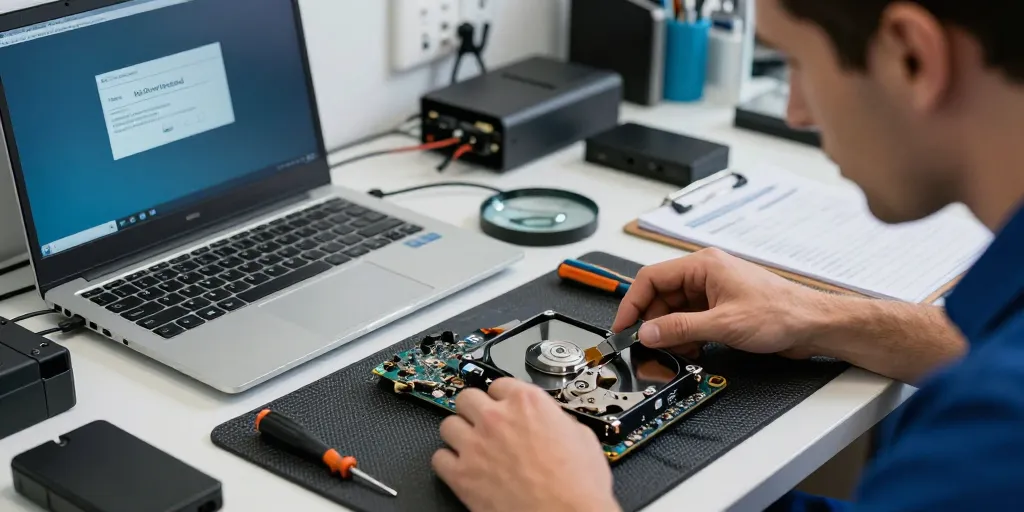
Un disque dur qui n’apparaît plus dans le BIOS peut provoquer une grande inquiétude, surtout si des données importantes sont en jeu. Ce guide structuré explique pas à pas comment diagnostiquer la panne, quelles vérifications matérielles et logicielles effectuer, comment protéger vos données et dans quels cas faire appel à un professionnel.
1. Premières vérifications matérielles (sécurité et ordre)
Avant toute manipulation, notez le modèle du disque, l’âge du matériel et les symptômes observés (bruits anormaux, cliquetis, absence de démarrage). Éteignez l’ordinateur et débranchez l’alimentation si vous ouvrez le boîtier. Travaillez dans un environnement propre et sans électricité statique excessive.
- Vérifier les câbles : remplacez le câble SATA/USB par un autre connu bon. Testez plusieurs ports SATA sur la carte mère.
- Alimentation : branchez le disque sur un autre connecteur d’alimentation du bloc ou utilisez une alimentation externe/boîtier USB alimenté pour isoler un problème d’alimentation.
- Tester sur un autre PC : connectez le disque à une autre machine ou via un adaptateur USB-SATSi le disque est vu ailleurs, le problème vient probablement de la carte mère ou des réglages BIOS.
- Écouter le disque : absence de bruit peut indiquer une panne électrique; cliquetis ou grincements indiquent souvent un problème mécanique et exhortent à arrêter toute manipulation non professionnelle.
2. Vérifications du BIOS / UEFI
Accédez au BIOS/UEFI et notez précisément les informations affichées : modèle de contrôleur, mode SATA (IDE/AHCI/RAID), présence des périphériques NVMe ou M.2. Quelques points à contrôler :
- L’ordre de boot : le disque peut être masqué si un autre périphérique prend la priorité.
- Mode SATA : essayer de basculer entre AHCI et IDE peut parfois rendre le disque détectable (attention aux systèmes Windows déjà installés qui peuvent ne pas démarrer après un changement).
- Paramètres M.2 / NVMe : certains ports M.2 partagent des lignes avec des ports SATA et peuvent désactiver ces derniers.
- Réinitialiser le BIOS : un reset aux paramètres par défaut peut corriger une configuration erronée.
3. Diagnostic logiciel et lecture des attributs SMART
Si le disque est détecté au niveau matériel ou via un boîtier USB, récupérez immédiatement les attributs SMARSous Linux, smartctl (smartmontools) permet de lire l’état. Sous Windows, utilisez CrystalDiskInfo ou le gestionnaire de disque pour voir si le périphérique apparaît.
Les indicateurs à surveiller sont : nombre d’erreurs de lecture/écriture, secteurs réalloués, heures de fonctionnement et taux d’erreurs critiques. Si SMART indique des défaillances sérieuses, priorisez la création d’une image avant toute tentative de récupération.
4. Création d’une image en lecture seule (procédure essentielle)
Travailler sur une copie évite d’aggraver l’état du disque. L’outil ddrescue (GNU ddrescue) est recommandé pour imager un disque contenant des secteurs défectueux car il tente de récupérer d’abord les blocs lisibles puis repasse sur les zones problématiques.
- Préparez un disque de destination suffisamment grand.
- Utilisez ddrescue avec un fichier de log pour pouvoir reprendre l’opération si interrompue.
- Ne tentez pas de réparer la table de partition avant d’avoir une image complète.
5. Récupération des données à partir de l’image
Sur l’image, essayez d’abord TestDisk pour restaurer une table de partitions ou réparer des secteurs de démarrage. Si la structure de fichiers est trop endommagée, PhotoRec peut extraire des fichiers par signature (récupération massive sans noms de fichiers). Pour les cas plus délicats, R-Studio, EaseUS ou ReclaiMe peuvent offrir des outils plus conviviaux ou puissants.
6. Quand confier le disque à un service professionnel ?
Si le disque fait des bruits mécaniques (cliquetis répétés, grincements), si ddrescue échoue à lire des portions importantes, ou si les données sont très précieuses, arrêtez toute tentative non professionnelle. Les laboratoires spécialisés disposent d’un environnement propre et d’outils pour ouvrir le disque sans contamination et remplacer des composants internes si nécessaire.
Les coûts varient en fonction de la complexité : récupération simple de table de partitions (100–300 €), récupération de données après panne mécanique (300–1500 € ou plus). Demandez un devis et la politique de confidentialité avant envoi.
7. Bonnes pratiques et conclusion
- Documentez chaque action : photos, captures BIOS, logs SMART et messages d’erreur.
- Priorisez l’image disque avant toute manipulation risquée.
- Évitez d’écrire sur le disque original si des données doivent être récupérées.
- Si vous décidez d’agir vous-même, procédez par étapes simples et réversibles.
Un disque non détecté par le BIOS n’est pas toujours irrécupérable, mais la prudence est essentielle. Commencez par les vérifications matérielles basiques, lisez SMART, créez une image en lecture seule et utilisez des outils adaptés pour analyser l’image. En cas de doute ou de bruit suspect, faites appel à un professionnel pour maximiser les chances de récupération des données.


