
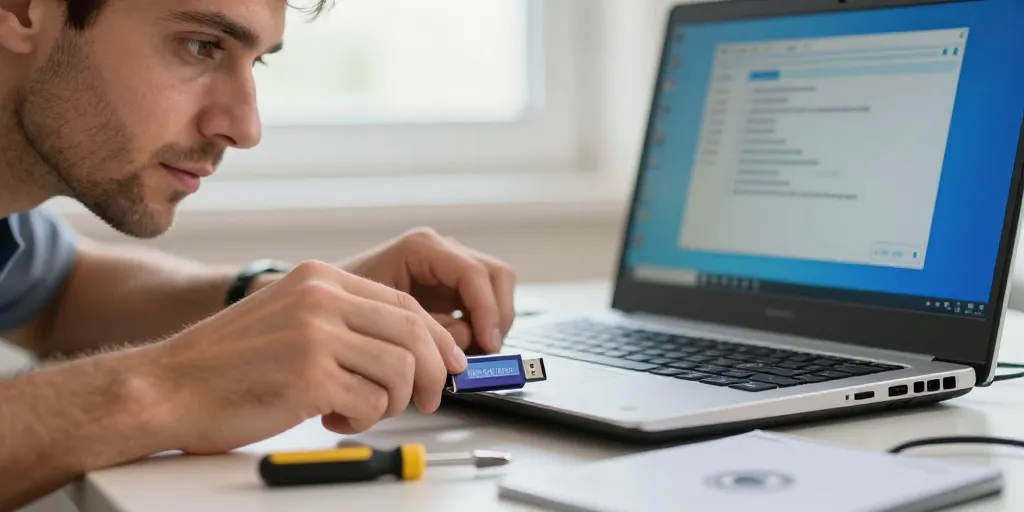
Clé usb rétro
- Outil recommandé : rufus, méthode pas à pas pour monter l’ISO, formater la clé et copier fichiers, évitant erreurs courantes et source légale nécessaire.
- Intégration pilotes : slipstreaming nLite pour insérer les drivers SATA dans le dossier i386 et éviter écran bleu.
- Configuration BIOS : activer legacy, désactiver l’UEFI si besoin, placer la clé en priorité, tester le boot et sauvegarder le BIOS.
Une clé USB fatiguée repose sur un bureau encombré après des années de bricolage logiciel. Le disque dur d’un vieux PC se tait mais l’envie d’installer Windows XP reste vive. Ce besoin pose la question du démarrage depuis une clé USB et des pièges courants. Vous voulez une méthode simple fiable. On garde la patience et la méthode pour éviter les erreurs.
Le guide pas à pas pour créer une clé USB bootable Windows XP sur PC ancien.
Le processus principal repose sur la création d’une clé bootable à partir d’une ISO ou d’un CCe procédé comporte des variantes selon l’outil choisi et le format du lecteur. Vous suivez des étapes claires pour monter l’ISO préparer la clé formater et copier les fichiers. On choisit Rufus pour commencer
Le matériel et les fichiers nécessaires avant de préparer la clé USB de démarrage.
Le minimum demandé pour la clé est 4 Go et une ISO originale ou un CLa qualité de la clé empêche les erreurs de copie et la sauvegarde préalable évite la perte de données. Vous vérifiez que l’ISO provient d’une source légale et que la clé est formatée. Une copie de sauvegarde des fichiers personnels facilite la récupération après installation.
La préparation de l’ISO et le choix de l’outil recommandé pour un résultat fiable.
Le montage ou la conversion de l’ISO permet d’extraire les fichiers d’installation. Ce choix guide aussi le format du système de fichiers FAT32 ou NTFS selon l’outil. La procédure mentionne le dossier i386 pour l’intégration pour l’ajout de pilotes. On teste l’image sur une machine virtuelle avant d’écrire sur la clé.
| Outil | Capacité clé min | Atout principal | Niveau recommandé |
|---|---|---|---|
| Rufus | 4 Go | Rapide et simple pour ISO standard | Débutant à intermédiaire |
| WinSetupFromUSB | 4 Go | Multi‑ISO et intégration de pilotes | Une lecture incontournable : Carte mère pour processeur i7 : le chipset idéal pour gaming et création ?Intermédiaire |
| WinToUSB | 8 Go | Windows To Go et installation portable | Intermédiaire |
La gestion des pilotes, BIOS et dépannage pour réussir l’installation depuis la clé.
Le point suivant concerne les pilotes le BIOS et le dépannage lors de l’installation. Ce passage explique comment intégrer pilotes SATA et régler le BIOS legacy. Vous intégrez pilotes SATA via nLite. Une attention particulière au mode IDE ou AHCI évite un écran bleu.
Le slipstreaming des pilotes SATA et les méthodes pour intégrer des drivers dans l’ISO.
Le slipstreaming insère les drivers directement dans l’ISO pour la reconnaissance des disques. Vous copiez les fichiers dans le dossier i386 et le mode AHCI non reconnu se corrige souvent ainsi. Ce test sur machine virtuelle confirme que le contrôleur est reconnu avant l’installation. On documente la procédure pour la réutiliser sur d’autres machines.
La configuration du BIOS et les vérifications à effectuer pour booter correctement sur USB.
Le BIOS doit être réglé en mode legacy et l’UEFI doit être désactivé si présent. Ce réglage permet de choisir la clé en première position dans l’ordre de boot. Vous testez le menu de boot avec F12 ou F10 selon la carte mère. Une sauvegarde évite perte BIOS
| Problème | Cause probable | Solution immédiate |
|---|---|---|
| Clé non détectée au démarrage | Ordre de boot ou USB legacy désactivé | Activer USB legacy et choisir la clé dans le menu boot |
| Erreur de lecture des fichiers XP | Pilotes SATA manquants | Intégrer pilotes via nLite ou WinSetupFromUSB |
| Écran bleu pendant l’installation | Incompatibilité matériel ou mauvais drivers | Tenter mode IDE ou installer drivers spécifiques |
Le passage suivant propose une liste pratique pour ne pas se perdre au milieu des options. Ce rappel s’adresse surtout aux utilisateurs qui jonglent entre outils et BIOVous lisez ces conseils pour gagner du temps lors de la préparation. On trouve ensuite des actions simples à réaliser avant de démarrer l’installation.
- Le contrôleur SATA est testé en mode IDE
- La clé USB est formatée en NTFS si nécessaire
- Vous conservez une copie de l’ISO originale
- Ce test en machine virtuelle valide l’image
- On note les réglages du BIOS avant modification
Le matériel ancien pardonne rarement les approximations alors la méthode compte plus que l’outil. Vous prenez le temps d’intégrer les pilotes et de configurer le BIOS pour éviter les écrans bleus prolongés. On vous laisse avec une question simple pour finir quel vieux PC mérite encore une seconde vie grâce à une clé USB bien préparée ?


